
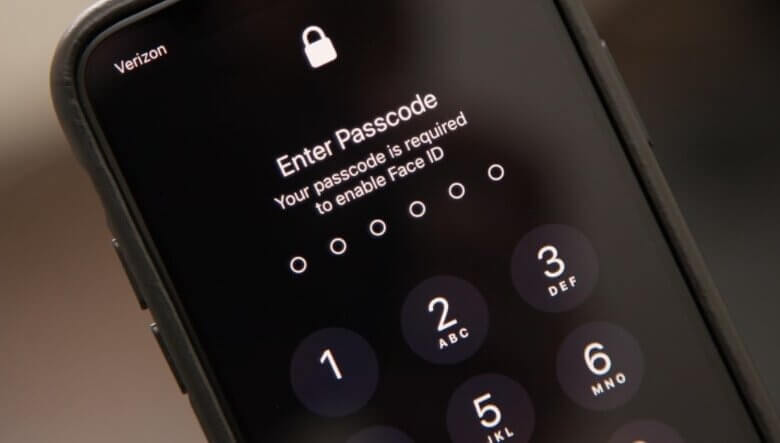
Το Face ID είναι ένας εντελώς νέος τρόπος που αναπτύχθηκε από την Apple για το ξεκλείδωμα iPhone, συμπεριλαμβανομένων των iPhone X/XR/XS/XS Max, iPhone 11/12/13, iPhone 14/15/16, iPhone 17/17 Air/17 Pro/17 Pro Max και iPad Pro. Όταν έγινε επίσημα μέρος των λειτουργιών ασφαλείας του iOS, οι περισσότεροι το θεώρησαν ως τον πιο αποτελεσματικό τρόπο προστασίας της συσκευής και των δεδομένων της. Ωστόσο, πρόσφατα, ορισμένοι χρήστες iPhone έχουν αναφέρει ότι δεν έχουν πρόσβαση στις συσκευές τους λόγω προβλήματος με τον έλεγχο ταυτότητας Face ID.
Αν έχετε κλειδωθεί έξω από το iPhone σας λόγω αποτυχημένης επαλήθευσης ταυτότητας Face ID, μην ανησυχείτε. Σε αυτόν τον οδηγό, θα εξετάσουμε αυτό το πρόβλημα και θα σας προσφέρουμε πρακτικές λύσεις για να ξεκλειδώσετε το iPhone σας χωρίς Face ID.
Τρόπος 1: Πώς να ξεκλειδώσετε το iPhone χωρίς Face ID (Ξεχάσατε τον κωδικό πρόσβασης)
Εάν δεν έχετε πρόσβαση στο iPhone σας λόγω δυσλειτουργίας του Face ID και έχετε ξεχάσει ταυτόχρονα τον κωδικό πρόσβασής σας στο iPhone, ο καλύτερος τρόπος για να ξεκλειδώσετε τη συσκευή είναι να χρησιμοποιήσετε ένα εργαλείο ξεκλειδώματος τρίτου κατασκευαστή που ονομάζεται Fur iPhone-ka Με αυτό το εργαλείο, μπορείτε εύκολα να ξεκλειδώσετε το iPhone σας χωρίς κωδικό πρόσβασης ή Face ID. Τα παρακάτω είναι μερικά από τα χαρακτηριστικά που το καθιστούν την καλύτερη λύση:
- Μπορεί να ξεκλειδώσει άμεσα το iPhone σας χωρίς Face ID.
- Μπορεί να ξεκλειδώσει 4ψήφιους και 6ψήφιους κωδικούς πρόσβασης καθώς και το Touch ID από όλα τα iPhone ή iPad.
- Υποστηρίζει όλες τις συσκευές iOS, συμπεριλαμβανομένων συσκευών με σπασμένες ή απενεργοποιημένες οθόνες
- Μπορείτε επίσης να το χρησιμοποιήσετε για να ξεκλειδώσετε το iPhone από το κλείδωμα ενεργοποίησης iCloud για να απολαύσετε όλες τις λειτουργίες.
- Η διαδικασία ξεκλειδώματος είναι πολύ απλή και γίνεται με ένα κλικ, δεν απαιτούνται τεχνικές γνώσεις.
Soo dejiso bilaash ah Soo dejiso bilaash ah
Δείτε πώς μπορείτε να ξεκλειδώσετε το iPhone σας χωρίς κωδικό πρόσβασης ή Face ID:
Tallaabada 1aad Εγκαταστήστε το iPhone Unlocker στον υπολογιστή σας και, στη συνέχεια, εκκινήστε το πρόγραμμα. Στο κύριο παράθυρο, επιλέξτε την επιλογή «Κωδικός πρόσβασης οθόνης ξεκλειδώματος» και, στη συνέχεια, κάντε κλικ στην επιλογή «Έναρξη».

Tallaabada 2aad Κάντε κλικ στο «Επόμενο» και συνδέστε το iPhone σας στον υπολογιστή σας χρησιμοποιώντας ένα καλώδιο USB και, στη συνέχεια, περιμένετε να εντοπίσει το πρόγραμμα τη συσκευή.

Εάν όχι, μπορείτε να ακολουθήσετε τα βήματα στην οθόνη για να θέσετε το iPhone σας σε λειτουργία DFU ή λειτουργία ανάκτησης για να το εντοπίσετε.

Tallaabada 3aad Τώρα θα σας ζητηθεί να κατεβάσετε το αντίστοιχο πακέτο υλικολογισμικού. Απλώς κάντε κλικ στην επιλογή "Λήψη" και θα γίνει λήψη του απαραίτητου υλικολογισμικού για τη συσκευή.

Βήμα 4 Όταν ολοκληρωθεί η λήψη του πακέτου υλικολογισμικού στον υπολογιστή σας, κάντε κλικ στην επιλογή «Έναρξη ξεκλειδώματος» για να ξεκινήσετε το ξεκλείδωμα του iPhone σας χωρίς το Face ID.

Η διαδικασία θα διαρκέσει λίγα λεπτά. Παρακαλούμε διατηρήστε το iPhone σας συνδεδεμένο κατά τη διάρκεια της διαδικασίας ξεκλειδώματος. Η συσκευή θα επανεκκινηθεί όταν ολοκληρωθεί η διαδικασία.
Soo dejiso bilaash ah Soo dejiso bilaash ah
Τρόπος 2: Πώς να ξεκλειδώσετε το iPhone χωρίς Face ID (Χρησιμοποιώντας έναν κωδικό πρόσβασης)
Μπορείτε επίσης να ξεκλειδώσετε το iPhone σας με τον κωδικό πρόσβασης αντί για το Face ID σας, όταν δεν μπορείτε να ενεργοποιήσετε το Face ID σας.
Δείτε πώς μπορείτε να το κάνετε:
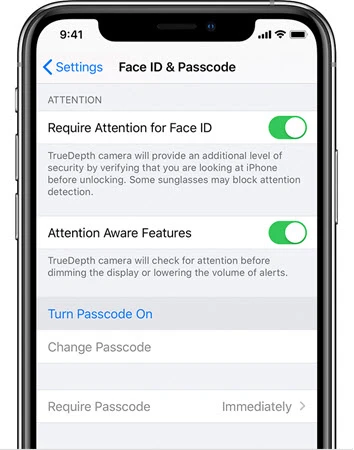
Βήμα 1: Ανοίξτε τις Ρυθμίσεις στη συσκευή σας.
Βήμα 2: Επιλέξτε «Face ID & Passcode» και, στη συνέχεια, πατήστε στην επιλογή «Turn Passcode On».
Βήμα 3: Κάντε κλικ στις «Επιλογές κωδικού πρόσβασης» για να ορίσετε έναν 4ψήφιο ή 6ψήφιο κωδικό.
Βήμα 4: Πληκτρολογήστε τον νέο κωδικό πρόσβασης για τη συσκευή και εισαγάγετέ τον ξανά για επιβεβαίωση. Μόλις οριστεί ο κωδικός πρόσβασης, θα μπορείτε πλέον να ξεκλειδώσετε το iPhone χρησιμοποιώντας τον κωδικό πρόσβασης αντί για το Face ID.
Τρόπος 3: Δοκιμάστε σκληρή επανεκκίνηση για να ξεκλειδώσετε το iPhone χωρίς αναγνωριστικό προσώπου
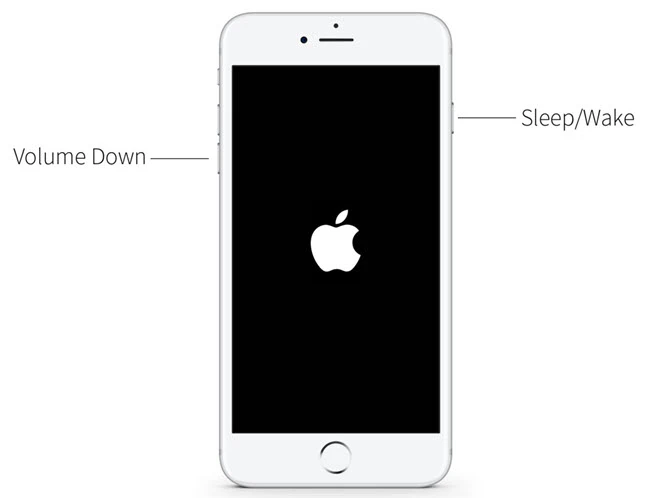
Μπορείτε επίσης να δοκιμάσετε να παρακάμψετε ορισμένα από τα προβλήματα του Face ID του iPhone επανεκκινώντας τη συσκευή με δύναμη. Δείτε πώς μπορείτε να επανεκκινήσετε τη συσκευή:
Βήμα 1: Πατήστε και αφήστε γρήγορα το κουμπί αύξησης έντασης ήχου. Κάντε το ίδιο με το κουμπί μείωσης έντασης ήχου.
Βήμα 2: Τώρα πατήστε παρατεταμένα το κουμπί λειτουργίας μέχρι να εμφανιστεί στην οθόνη το λογότυπο της Apple.
Βήμα 3: Εισαγάγετε τον κωδικό πρόσβασης όταν ξεκλειδώνετε τη συσκευή.
Τρόπος 4: Δοκιμάστε τη λειτουργία ανάκτησης για να ξεκλειδώσετε το iPhone χωρίς αναγνωριστικό προσώπου
Η μετάβαση του iPhone σε λειτουργία ανάκτησης και η επαναφορά του στο iTunes είναι ένας άλλος πολύ καλός τρόπος για να διορθώσετε ένα Face ID που δυσλειτουργεί. Δείτε πώς μπορείτε να το κάνετε:
Βήμα 1: Εκκινήστε το iTunes στον υπολογιστή σας και, στη συνέχεια, συνδέστε το iPhone στον υπολογιστή χρησιμοποιώντας ένα καλώδιο USB.
Βήμα 2: Πατήστε παρατεταμένα το πλευρικό κουμπί και οποιοδήποτε από τα κουμπιά έντασης ήχου μέχρι να εμφανιστεί το ρυθμιστικό απενεργοποίησης. Σύρετε το για να απενεργοποιήσετε τη συσκευή και συνδέστε τη συσκευή στον υπολογιστή ενώ κρατάτε πατημένο το πλευρικό κουμπί. Συνεχίστε να κρατάτε πατημένο το κουμπί μέχρι να εμφανιστεί η οθόνη λειτουργίας ανάκτησης.
Βήμα 3: Θα πρέπει να δείτε ένα μήνυμα στο iTunes που θα σας ζητά να επαναφέρετε τη συσκευή. Κάντε κλικ στην επιλογή «Επαναφορά» και το iTunes θα επιχειρήσει να επαναφέρει τη συσκευή και να εγκαταστήσει το πιο πρόσφατο υλικολογισμικό.
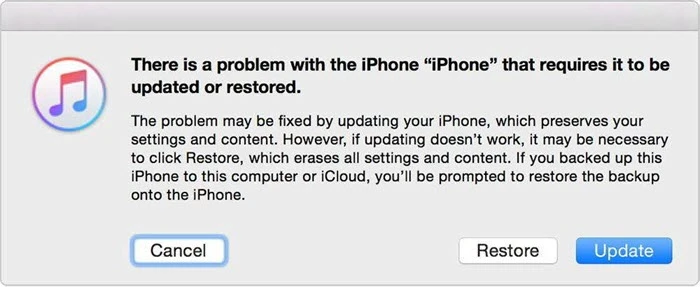
Όταν ολοκληρωθεί η διαδικασία, θα πρέπει να μπορείτε να ξεκλειδώσετε το iPhone σας χωρίς Face ID ή κωδικό πρόσβασης.
Επιπλέον συμβουλή: Τι θα συμβεί αν δεν χρησιμοποιήσετε το Face ID
Αν δεν χρησιμοποιείτε το Face ID, σίγουρα θα χάσετε κάποιες ωραίες λειτουργίες. Ακολουθούν μερικές μόνο από αυτές:
- Χωρίς το Face ID, δεν θα μπορείτε να ξεκλειδώσετε τη συσκευή σαρώνοντας το πρόσωπό σας. Θα χρειαστεί να σύρετε και στη συνέχεια να δώσετε έναν κωδικό πρόσβασης για να ξεκλειδώσετε τη συσκευή.
- Επίσης, δεν θα μπορείτε να χρησιμοποιήσετε το Face ID για τον έλεγχο ταυτότητας άλλων υπηρεσιών, όπως η πληρωμή, όταν χρησιμοποιείτε αγορές μέσω Apple Pay.
- Η συσκευή σας δεν θα μπορεί να σαρώσει το πρόσωπό σας μέχρι να ρυθμίσετε το Face ID σας.
Gunaanad
Όταν δεν μπορείτε να επαληθεύσετε το Face ID, ενδέχεται να μην μπορείτε να ξεκλειδώσετε το iPhone σας και, ως εκ τούτου, να μην μπορείτε να χρησιμοποιήσετε τη συσκευή. Οι παραπάνω λύσεις έχουν σχεδιαστεί για να σας βοηθήσουν να παρακάμψετε αυτό το πρόβλημα και να επαναφέρετε το Face ID σε κανονική λειτουργία ή να χρησιμοποιήσετε μια διαφορετική μέθοδο ελέγχου ταυτότητας, όπως έναν κωδικό πρόσβασης. Επιλέξτε μια μέθοδο που μπορείτε να εμπιστευτείτε και ακολουθήστε τα απλά βήματα για να την εφαρμόσετε. Μη διστάσετε να μοιραστείτε τις σκέψεις σας ή τυχόν ερωτήσεις που μπορεί να έχετε σχετικά με αυτό το θέμα ή οποιοδήποτε άλλο πρόβλημα που σχετίζεται με το iOS και θα κάνουμε το καλύτερο δυνατό για να σας βοηθήσουμε με κάθε δυνατό τρόπο.
Soo dejiso bilaash ah Soo dejiso bilaash ah
Sidee ayuu qoraalkani waxtar u lahaa?
Guji xiddig si aad u qiimeyso!
Celceliska qiimeynta / 5. Codadka tirinta:




![[5 τρόποι] Πώς να ξεκλειδώσετε το iPad χωρίς κωδικό πρόσβασης ή υπολογιστή](https://www.getappsolution.com/images/unlock-ipad-without-password-or-computer-390x220.jpeg)