
Ξεχάσατε τον κωδικό πρόσβασης iPhone χωρίς επαναφορά; 3 τρόποι για να το διορθώσετε

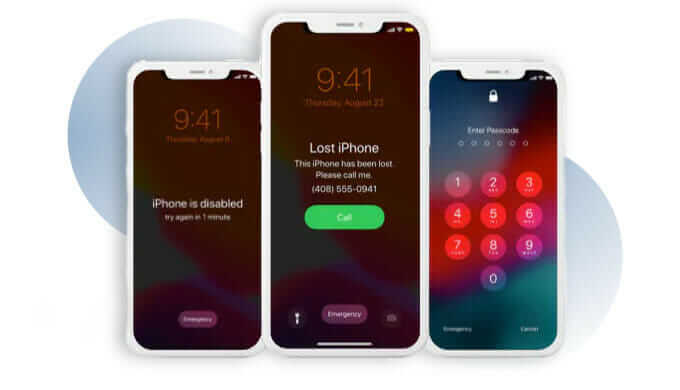
Ως χρήστης iPhone ή iPad, έχετε αντιμετωπίσει ποτέ πρόβλημα ξεχνώντας τον κωδικό πρόσβασης για να ξεκλειδώσετε το iPhone σας; Παρόλο που το Touch ID ή το Face ID χρησιμοποιείται ευρέως για το ξεκλείδωμα της συσκευής, κατά καιρούς συμβαίνουν ατυχήματα. Μπορεί να ξεχάσετε τον κωδικό πρόσβασης επειδή δεν τον έχετε χρησιμοποιήσει για μεγάλο χρονικό διάστημα ή απλώς τον αλλάξατε πριν από λίγες ημέρες.
Πρέπει να παραδεχτείτε ότι η προστασία του απορρήτου των χρηστών από την Apple είναι πολύ επαγγελματική και θα ντραπείτε αν ξεχάσετε τον κωδικό πρόσβασης του iPhone. Επομένως, πρέπει να διαβάσετε αυτό το άρθρο.
Σε αυτό το άρθρο, έχουμε εισαγάγει αρκετούς αποτελεσματικούς τρόπους για να το παρακάμψετε όταν χρειάζεται να ξεχάσετε τον κωδικό πρόσβασης iPhone χωρίς αποκατάσταση.
Μέρος 1. Η επαναφορά iPhone δεν συνιστάται. Γιατί;
Υπάρχουν 2 επίσημες μέθοδοι για να επαναφέρετε το iPhone σας σε κατάσταση αναμονής όταν έχετε ξεχάσει τον κωδικό πρόσβασης iPhone. Ωστόσο, αυτές οι μέθοδοι έχουν τα μειονεκτήματά τους και τις δυσκολίες τους. Ορισμένοι χρήστες προτιμούν να καταργήσουν τον κωδικό πρόσβασης iPhone χωρίς να τον επαναφέρουν για τους παρακάτω λόγους:
Αν επαναφέρετε τη συσκευή σας μέσω του iTunes, θα πρέπει πρώτα να βεβαιωθείτε ότι η λειτουργία Find My iPhone είναι απενεργοποιημένη. Ωστόσο, λίγοι χρήστες την έχουν απενεργοποιήσει. Αν ξεχάσετε τον κωδικό πρόσβασης του iPhone και δεν απενεργοποιήσετε αυτήν τη λειτουργία, η επαναφορά του iPhone σας δεν θα είναι δυνατή.
Είναι πιο περίπλοκο αν επαναφέρετε ένα iPhone μέσω της Λειτουργίας ανάκτησης. Το χειρότερο είναι ότι το iPhone σας μπορεί να έχει κολλήσει στη Λειτουργία ανάκτησης και τελικά να μην είναι προσβάσιμο.
Μέρος 2. Πώς να αφαιρέσετε έναν ξεχασμένο κωδικό πρόσβασης iPhone χωρίς επαναφορά
Αφαίρεση κωδικού πρόσβασης iPhone χρησιμοποιώντας το Siri
Με αυτόν τον τρόπο, θα σας παρουσιάσουμε πώς να ξεκλειδώσετε ένα iPhone χωρίς επαναφορά χρησιμοποιώντας το Siri. Ναι, αυτό που διαβάσατε είναι σωστό. Το Siri μπορεί να χρησιμοποιηθεί για να ξεκλειδώσετε ένα iPhone χωρίς επαναφορά. Ωστόσο, λειτουργεί μόνο σε iOS 8 έως iOS 11. Ας ρίξουμε μια ματιά στα παρακάτω βήματα:
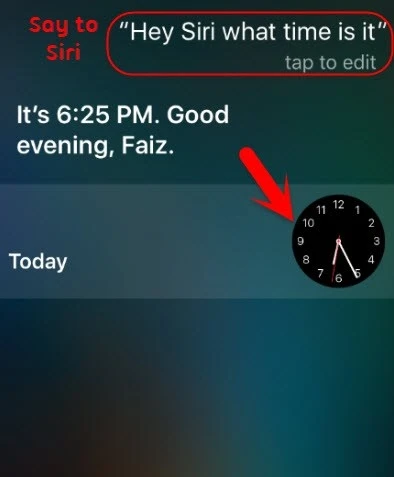
Βήμα 1. Πρώτα απ 'όλα, πρέπει να ενεργοποιήσετε τη λειτουργία Siri. Για να το κάνετε αυτό, πατήστε παρατεταμένα το κουμπί αρχικής οθόνης και η Siri θα ενεργοποιηθεί αμέσως στο iPhone σας. Θα αντιδρά αυθόρμητα στις φωνές σας. Στη συνέχεια, πείτε «Γεια σου Siri, τι ώρα είναι;» και η Siri θα εμφανίσει το ρολόι στην οθόνη. Κάντε κλικ στο ρολόι.
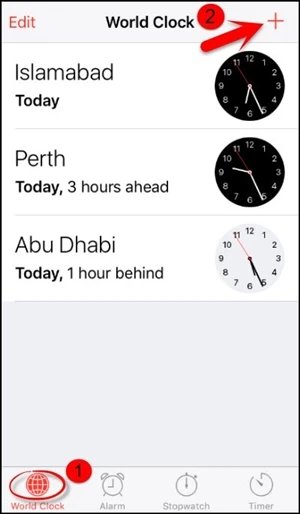
Βήμα 2. Οι ζώνες ώρας σε όλο τον κόσμο θα παρατίθενται παρακάτω. Κάντε κλικ στο εικονίδιο '+' για να προσθέσετε ένα ακόμη ρολόι.
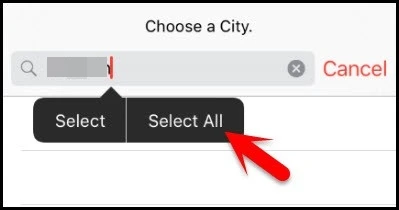
Βήμα 3. Εισαγάγετε τυχόν κείμενα στο πλαίσιο αναζήτησης, πατήστε το κείμενο και κάντε κλικ στην επιλογή «Επιλογή όλων».
Βήμα 4. Στη συνέχεια, κάντε κλικ στο κουμπί «Κοινή χρήση» για να ξεκινήσετε τη διαδικασία.

Βήμα 5. Υπάρχουν αρκετές εφαρμογές που μπορείτε να χρησιμοποιήσετε για να κοινοποιήσετε μηνύματα κειμένου. Απλώς κάντε κλικ στην εφαρμογή «Μήνυμα».
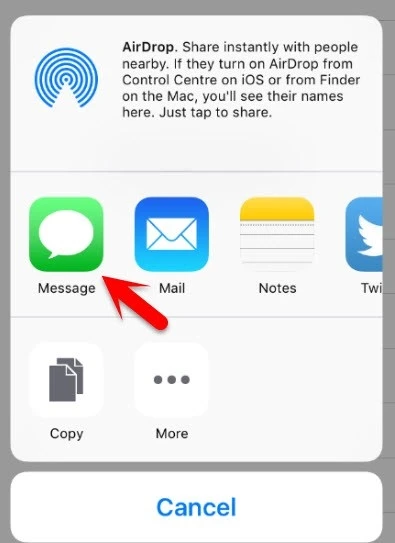
Βήμα 6. Στην οθόνη προσχεδίου κειμένου, εισαγάγετε οποιοδήποτε κείμενο θέλετε και κάντε κλικ στο κουμπί «Επιστροφή».
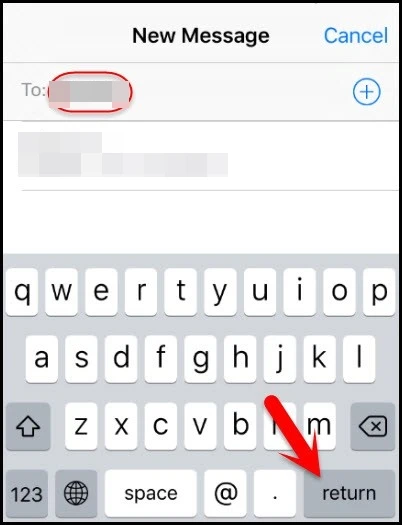
Βήμα 7. Πατήστε το εικονίδιο «Προσθήκη» και επιλέξτε την επιλογή «Δημιουργία νέας επαφής».
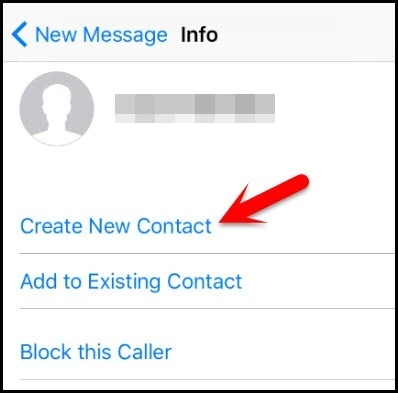
Βήμα 8. Όταν επεξεργάζεστε τη νέα επαφή, κάντε κλικ στην επιλογή «Προσθήκη φωτογραφίας» και επιλέξτε τη φωτογραφία από το άλμπουμ του iPhone σας.

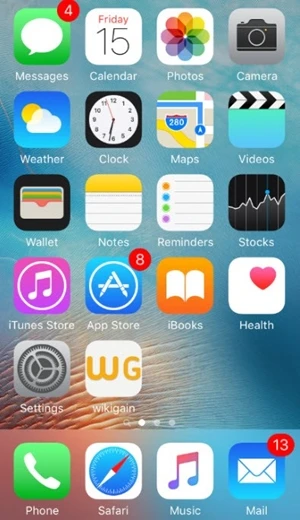
Βήμα 9. Σύντομα θα φτάσετε στην Αρχική οθόνη μετά από 3-5 δευτερόλεπτα.
Ξεκλειδώστε το iPhone χωρίς επαναφορά χρησιμοποιώντας την Εύρεση iPhone
Θα χρειαστούν μόνο λίγα λεπτά για να ξεκλειδώσετε το iPhone με την εφαρμογή Find My iPhone. Μία από τις πιο ισχυρές λειτουργίες της εφαρμογής Find My iPhone είναι η διαγραφή του iPhone. Αφαιρεί με ασφάλεια τον κωδικό πρόσβασης του iPhone χωρίς να χρειάζεται να εισάγετε τον κωδικό πρόσβασης. Τα απλά βήματα για να το πετύχετε είναι τα παρακάτω:
Βήμα 1. Εάν έχετε πρόσβαση σε έναν υπολογιστή ή συσκευή, εισαγάγετε icloud.com/find στο πρόγραμμα περιήγησης για να επισκεφθείτε αυτόν τον ιστότοπο.
Βήμα 2. Αφού εισαγάγετε τον λογαριασμό iCloud και τον κωδικό πρόσβασής σας, κάντε κλικ στην επιλογή «Όλες οι συσκευές» και θα εμφανιστούν οι συσκευές iOS που χρησιμοποιούν τον ίδιο λογαριασμό iCloud. Επιλέξτε το iPhone σας και επιλέξτε «Διαγραφή iPhone». Ο κωδικός πρόσβασης οθόνης σύντομα θα καταργηθεί.

Fiiro gaar ah: Με αυτόν τον τρόπο, θα διαγραφούν τα δεδομένα και οι ρυθμίσεις της συσκευής σας, συμπεριλαμβανομένου του κωδικού πρόσβασης. Δεν θα γίνει επαναφορά του συστήματος iPhone σας στις εργοστασιακές ρυθμίσεις.
Ξεκλειδώστε το iPhone χρησιμοποιώντας ένα επαγγελματικό εργαλείο ξεκλειδώματος
Σύμφωνα με αυτό το μέρος, ένας επαγγελματίας Fur iPhone-ka είναι ένα εξαιρετικά ασφαλές πρόγραμμα για να ξεκλειδώσετε τον κωδικό πρόσβασης του iPhone σας χωρίς να επαναφέρετε τη συσκευή. Κάθε φορά που το iPhone σας είναι κλειδωμένο, έχει κολλήσει σε λειτουργία ανάκτησης / λειτουργία DFU, μαύρη οθόνη, λευκή οθόνη, μπλε οθόνη, επανεκκίνηση, επανεκκίνηση ή αντιμετωπίζει οποιαδήποτε άλλα προβλήματα, το iPhone Unlocker θα είναι πάντα η προτιμώμενη επιλογή σας. Τώρα ξεκλειδώστε τον κωδικό πρόσβασης του iPhone σας ακολουθώντας αυτά τα βήματα.
Soo dejiso bilaash ah Soo dejiso bilaash ah
Βήμα 1. Κατεβάστε αυτό το κιτ εργαλείων ξεκλειδώματος iOS στον υπολογιστή σας Windows ή Mac. Αφού εκτελέσετε αυτό το πρόγραμμα, πατήστε την επιλογή «Κωδικός πρόσβασης οθόνης ξεκλειδώματος».

Βήμα 2. Στη συνέχεια, πρέπει να συνδέσετε το κλειδωμένο iPhone σας σε έναν υπολογιστή με ένα καλώδιο Lightning.

Βήμα 3. Το πρόγραμμα θα σας ζητήσει να θέσετε τη συσκευή σε λειτουργία DFU. Εάν δεν έχετε ιδέα τι σημαίνει αυτό, απλώς ακολουθήστε τις οδηγίες σε αυτό το παράθυρο.
Βήμα 4. Σε αυτό το βήμα, θα διαπιστώσετε ότι το πρόγραμμα θα ανιχνεύσει έξυπνα την έκδοση iOS και τον σειριακό αριθμό τηλεφώνου του iPhone σας. Ελέγξτε αν οι πληροφορίες είναι σωστές ή επιλέξτε τις λεπτομέρειες μόνοι σας. Στη συνέχεια, κάντε κλικ στο κουμπί «Λήψη».

Βήμα 5. Όταν ολοκληρωθεί με επιτυχία η λήψη του υλικολογισμικού, κάντε κλικ στο «Ξεκλείδωμα τώρα». Το σύστημα θα διαγράψει αυτόματα τον κωδικό πρόσβασης του iPhone σας. Η συσκευή σας σύντομα θα επανεκκινηθεί χωρίς κωδικό πρόσβασης.

Αφού διαβάσετε αυτήν την ανάρτηση, σίγουρα θα ξέρετε πώς να ξεκλειδώσετε το iPhone σας χωρίς επαναφορά. Συγκριτικά, Fur iPhone-ka είναι η καλύτερη επιλογή για να ξεκλειδώσετε ένα iPhone χωρίς κατάστημα ή χωρίς κωδικό πρόσβασης. Λειτουργεί με σχεδόν όλα τα μοντέλα iPhone, iPad και iPod touch (συμπεριλαμβανομένων των iPhone 17 Pro Max/17 Pro/17). Επιπλέον, αυτό το λογισμικό είναι φιλικό προς το χρήστη στη χρήση χωρίς τη γνώση οποιασδήποτε τεχνολογίας. Και τα δεδομένα του iPhone σας δεν θα καταστραφούν ή χαθούν.
Soo dejiso bilaash ah Soo dejiso bilaash ah
Sidee ayuu qoraalkani waxtar u lahaa?
Guji xiddig si aad u qiimeyso!
Celceliska qiimeynta / 5. Codadka tirinta:


![[5 τρόποι] Πώς να ξεκλειδώσετε το iPad χωρίς κωδικό πρόσβασης ή υπολογιστή](https://www.getappsolution.com/images/unlock-ipad-without-password-or-computer-390x220.jpeg)
