
Πώς να απενεργοποιήσετε την οθόνη κλειδώματος στο iPhone με/χωρίς κωδικό πρόσβασης

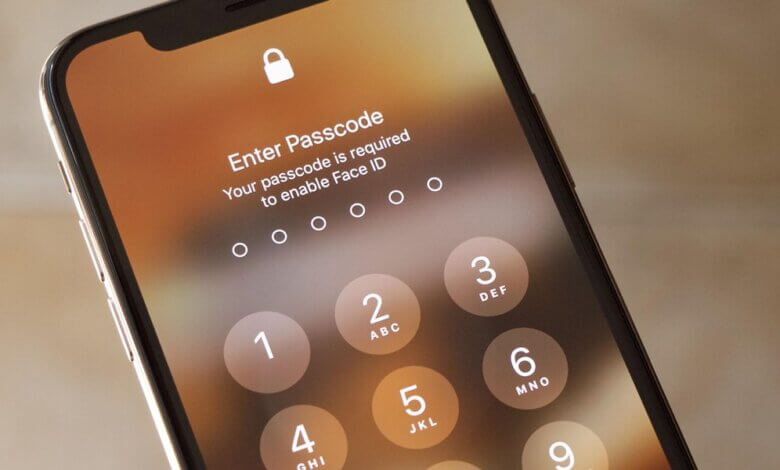
Ένας από τους πιο σημαντικούς τρόπους για να προστατεύσετε το iPhone σας είναι να εφαρμόσετε έναν κωδικό πρόσβασης. Ωστόσο, υπάρχουν φορές που χρειάζεται να απενεργοποιήσετε την οθόνη κλειδώματος στο iPhone σας για να αποφύγετε να πληκτρολογείτε έναν κωδικό πρόσβασης κάθε φορά που θέλετε να ελέγξετε τη συσκευή. Αυτό μπορεί να γίνει εύκολα με τον σωστό κωδικό πρόσβασης. Τι γίνεται όμως αν ξεχάσετε τον κωδικό πρόσβασης του iPhone σας;
Μην ανησυχείτε. Σε αυτό το άρθρο, θα σας παρουσιάσουμε διάφορες λύσεις για να απενεργοποιήσετε την οθόνη κλειδώματος στο iPhone σας, ακόμα κι αν έχετε ξεχάσει τον κωδικό πρόσβασής σας.
Μέρος 1: Πώς να απενεργοποιήσετε την οθόνη κλειδώματος στο iPhone με κωδικό πρόσβασης
Είναι πολύ εύκολο να απενεργοποιήσετε την οθόνη κλειδώματος στο iPhone σας με τον σωστό κωδικό πρόσβασης. Μπορείτε απλώς να απαλλαγείτε από την οθόνη κλειδώματος απενεργοποιώντας τον κωδικό πρόσβασης οθόνης. Δείτε πώς μπορείτε να το κάνετε αυτό:
Βήμα 1: Ανοίξτε τις Ρυθμίσεις στο iPhone σας και, στη συνέχεια, επιλέξτε «Touch ID & Κωδικός πρόσβασης».
Βήμα 2: Εισαγάγετε τον κωδικό πρόσβασης της οθόνης κλειδώματος και, στη συνέχεια, κάντε κύλιση προς τα κάτω για να εντοπίσετε την επιλογή «Απενεργοποίηση κωδικού πρόσβασης» και κάντε κλικ σε αυτήν.
Βήμα 3: Στο αναδυόμενο παράθυρο που εμφανίζεται, θα σας ζητηθεί να επιβεβαιώσετε ότι θέλετε να απενεργοποιήσετε τον κωδικό πρόσβασής σας. Πατήστε «Απενεργοποίηση» για να απενεργοποιήσετε την οθόνη κλειδώματος του iPhone.
Βήμα 4: Απλώς εισαγάγετε τον αρχικό κωδικό πρόσβασης και δεν θα χρειαστεί να τον εισαγάγετε για να αποκτήσετε πρόσβαση στη συσκευή.

Μέρος 2: Πώς να απενεργοποιήσετε την οθόνη κλειδώματος στο iPhone χωρίς κωδικό πρόσβασης
Αν δυστυχώς ξεχάσατε τον κωδικό πρόσβασής σας στο iPhone, ο ευκολότερος τρόπος για να απενεργοποιήσετε την οθόνη κλειδώματος στο iPhone είναι να χρησιμοποιήσετε ένα εργαλείο όπως Fur iPhone-ka Αυτό το πρόγραμμα έχει σχεδιαστεί για να σας βοηθήσει να ξεκλειδώσετε ένα κλειδωμένο iPhone ή iPad υπό διαφορετικές συνθήκες. Είναι επίσης πολύ εύκολο στη χρήση, επιτρέποντάς σας να απενεργοποιήσετε την οθόνη κλειδώματος στο iPhone σας χωρίς κωδικό πρόσβασης σε λίγα απλά βήματα.
Τα παρακάτω είναι μερικά από τα χαρακτηριστικά που το καθιστούν την καλύτερη λύση για εσάς:
- Μπορεί να χρησιμοποιηθεί για να ξεκλειδώσετε εύκολα και γρήγορα τους κωδικούς πρόσβασης οθόνης του iPhone/iPad.
- Μπορεί να αφαιρέσει όλους τους τύπους κλειδαριών ασφαλείας, συμπεριλαμβανομένων 4ψήφιων/6ψήφιων κωδικών πρόσβασης, Touch ID και Face ID.
- Μπορεί να βοηθήσει η κατάργηση ενός λογαριασμού Apple ID/iCloud σε ένα iPhone/iPad χωρίς κωδικό πρόσβασης.
- Επιτρέπει στους χρήστες να επιδιορθώνουν εύκολα απενεργοποιημένες ή κλειδωμένες συσκευές iOS χωρίς τη χρήση iCloud ή iTunes.
- Είναι συμβατό με όλες τις συσκευές iOS και όλες τις εκδόσεις iOS, συμπεριλαμβανομένων των iOS 18, iOS 26 και iPhone 17/17 Pro/17 Pro Max.
Soo dejiso bilaash ah Soo dejiso bilaash ah
Για να απενεργοποιήσετε την οθόνη κλειδώματος στο iPhone χωρίς κωδικό πρόσβασης, ακολουθήστε αυτά τα απλά βήματα:
Tallaabada 1aad : Λήψη Fur iPhone-ka και εγκαταστήστε το στον υπολογιστή σας. Εκτελέστε το πρόγραμμα και στην κύρια διεπαφή, κάντε κλικ στο «Ξεκλείδωμα» και, στη συνέχεια, επιλέξτε «Ξεκλείδωμα οθόνης iOS».

Tallaabada 2aad Συνδέστε το iPhone με κλειδωμένη οθόνη στον υπολογιστή με ένα καλώδιο USB και περιμένετε να εντοπίσει αυτόματα τη συσκευή το λογισμικό και, στη συνέχεια, κάντε κλικ στην επιλογή «Έναρξη» για να συνεχίσετε.

Εάν το iPhone σας δεν αναγνωρίζεται, μην ανησυχείτε, μπορείτε να ακολουθήσετε τις οδηγίες στο πρόγραμμα για να θέσετε τη συσκευή σε λειτουργία ανάκτησης ή λειτουργία DFU για να εντοπιστεί.

Tallaabada 3aad Στο επόμενο παράθυρο, θα σας ζητηθεί να κατεβάσετε το αντίστοιχο πακέτο υλικολογισμικού για το iPhone σας, να επιλέξετε μια αποθηκευμένη ενημέρωση κώδικα και να κάνετε κλικ στην επιλογή "Έναρξη".

Βήμα 4 Μόλις ολοκληρωθεί η λήψη του υλικολογισμικού στον υπολογιστή σας, μπορείτε να κάνετε κλικ στο «Ξεκλείδωμα τώρα» για να ξεκινήσετε την κατάργηση του κωδικού πρόσβασης iPhone και, στη συνέχεια, να απενεργοποιήσετε την οθόνη κλειδώματος.

Soo dejiso bilaash ah Soo dejiso bilaash ah
Μέρος 3: Πώς να απενεργοποιήσετε την οθόνη κλειδώματος στο iPhone μέσω του iTunes
Ενδέχεται επίσης να μπορείτε να απενεργοποιήσετε την οθόνη κλειδώματος στο iPhone σας χρησιμοποιώντας το iTunes. Αλλά αυτό θα λειτουργήσει μόνο εάν έχετε συγχρονίσει τη συσκευή σας με το iTunes στο παρελθόν. Ακολουθήστε αυτά τα απλά βήματα για να απενεργοποιήσετε την οθόνη κλειδώματος του iPhone χρησιμοποιώντας το iTunes.
Βήμα 1: Συνδέστε το iPhone σας στον υπολογιστή χρησιμοποιώντας ένα καλώδιο USB. Ανοίξτε το iTunes εάν δεν ανοίξει αυτόματα. Εάν χρησιμοποιείτε macOS Catalina 10.15, εκκινήστε το Finder.
Βήμα 2: Μόλις εντοπιστεί η συσκευή, κάντε κλικ στην καρτέλα συσκευής στο iTunes. Κάντε κλικ στο «Επαναφορά iPhone» και το πρόγραμμα θα ξεκινήσει την επαναφορά του iPhone.

Μόλις ολοκληρωθεί η διαδικασία, το κλείδωμα οθόνης θα αφαιρεθεί από το iPhone.
Μέρος 4: Πώς να απενεργοποιήσετε την οθόνη κλειδώματος στο iPhone μέσω της λειτουργίας ανάκτησης
Εάν μια κανονική επαναφορά από το iTunes δεν λειτουργεί ή εάν η λειτουργία Εύρεση iPhone είναι ενεργοποιημένη στο iPhone σας, ίσως χρειαστεί να επαναφέρετε τη συσκευή σε λειτουργία ανάκτησης. Ακολουθήστε αυτά τα απλά βήματα:
Βήμα 1: Συνδέστε το iPhone σας στον υπολογιστή χρησιμοποιώντας ένα καλώδιο USB και, στη συνέχεια, ανοίξτε το iTunes.
Βήμα 2: Τώρα, ακολουθήστε αυτήν τη διαδικασία για να θέσετε τη συσκευή σε λειτουργία ανάκτησης.
- Για iPhone 6s ή παλαιότερα μοντέλα – απενεργοποιήστε τη συσκευή και συνδέστε την στον υπολογιστή κρατώντας πατημένο το κουμπί Αρχικής οθόνης και τα κουμπιά Τροφοδοσίας ταυτόχρονα μέχρι να εμφανιστεί η οθόνη λειτουργίας ανάκτησης.
- Για iPhone 7 και 7 Plus – απενεργοποιήστε το iPhone και, ενώ το συνδέετε στον υπολογιστή, κρατήστε πατημένο το κουμπί λειτουργίας και το κουμπί μείωσης έντασης ήχου μέχρι να εμφανιστεί η οθόνη λειτουργίας ανάκτησης.
- Για iPhone 8 και παλαιότερα μοντέλα – απενεργοποιήστε τη συσκευή, πατήστε γρήγορα και αφήστε το κουμπί αύξησης της έντασης ήχου, στη συνέχεια πατήστε γρήγορα και αφήστε το κουμπί μείωσης της έντασης ήχου και τέλος πατήστε το κουμπί λειτουργίας μέχρι να δείτε την οθόνη λειτουργίας ανάκτησης.
Βήμα 3: Όταν το iTunes σας ζητήσει, κάντε κλικ στην επιλογή «Επαναφορά» και το iTunes θα επαναφέρει τη συσκευή στις εργοστασιακές της ρυθμίσεις, αφαιρώντας έτσι την οθόνη κλειδώματος.

Με τις παραπάνω λύσεις, μπορείτε να απενεργοποιήσετε το κλείδωμα οθόνης, είτε έχετε τον κωδικό πρόσβασης είτε όχι. Μοιραστείτε τις σκέψεις σας σχετικά με αυτό το θέμα ή οποιοδήποτε άλλο πρόβλημα iOS μαζί μας στην παρακάτω ενότητα σχολίων και θα κάνουμε το καλύτερο δυνατό για να σας βοηθήσουμε να βρείτε μια λύση.
Soo dejiso bilaash ah Soo dejiso bilaash ah
Sidee ayuu qoraalkani waxtar u lahaa?
Guji xiddig si aad u qiimeyso!
Celceliska qiimeynta / 5. Codadka tirinta:
![[5 τρόποι] Πώς να ξεκλειδώσετε το iPad χωρίς κωδικό πρόσβασης ή υπολογιστή](https://www.getappsolution.com/images/unlock-ipad-without-password-or-computer-390x220.jpeg)


