
5 Siyaabood oo Fudud oo lagu Hagaajiyo Dhibaatada Furaha iPhone ee Aan Shaqaynayn


«Όταν εισήγαγα τον κωδικό πρόσβασής μου, τον ίδιο κωδικό πρόσβασης που χρησιμοποιώ εδώ και 3 χρόνια, ήταν λάθος... τώρα το iPhone 16 Pro Max μου είναι απενεργοποιημένο. Γιατί συμβαίνει αυτό; Πώς μπορώ να το λύσω χωρίς να διαγράψω τα πάντα από αυτό;»
Για να αποτρέψετε την κλοπή των πληροφοριών απορρήτου του iPhone σας από άλλους, θα πρέπει να ορίσετε κωδικό πρόσβασης στη συσκευή για την προστασία της ασφάλειάς της. Θα είναι πολύ ανησυχητικό εάν ο κωδικός πρόσβασης του iPhone δεν λειτουργεί και η συσκευή παραβιαστεί.
Γιατί, λοιπόν, δεν λειτουργεί ο κωδικός πρόσβασης του iPhone; Μερικοί χρήστες ανέφεραν ότι ο κωδικός πρόσβασης του iPhone τους δεν λειτουργεί μετά την αναβάθμιση. Άλλοι άφησαν σχόλιο ότι εισήγαγαν λάθος κωδικό πρόσβασης περισσότερες από 10 φορές και η συσκευή τελικά απενεργοποιήθηκε. Σε αυτό το άρθρο, παρουσιάζονται 5 τρόποι για να διορθώσετε το Ο κωδικός πρόσβασης iPhone δεν λειτουργεί σφάλμα.
Μέρος 1. Τι συμβαίνει όταν ένας κωδικός πρόσβασης iPhone δεν λειτουργεί
Θα κλειδωθείτε έξω από το iPhone σας όταν επιχειρήσετε να εισαγάγετε επανειλημμένα λάθος κωδικό πρόσβασης. Αφού κλειδωθεί η συσκευή, στην κλειδωμένη οθόνη θα εμφανιστεί το μήνυμα "Το iPhone είναι απενεργοποιημένο, δοκιμάστε ξανά σε 1 λεπτό". Εάν ο κωδικός πρόσβασης που εισαγάγατε εξακολουθεί να είναι λανθασμένος 1 λεπτό αργότερα, θα εμφανιστεί το μήνυμα "Το iPhone είναι απενεργοποιημένο, δοκιμάστε ξανά σε 5 λεπτά". Και εάν εισαγάγετε τον λανθασμένο κωδικό πρόσβασης πάρα πολλές φορές, η περίοδος αναμονής μπορεί επίσης να είναι 15 ή 60 λεπτά.
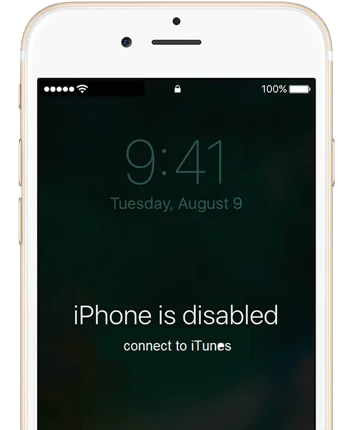
Και το χειρότερο αποτέλεσμα είναι ότι το iPhone θα απενεργοποιηθεί και το λογότυπο «Σύνδεση στο iTunes» θα εμφανιστεί στην οθόνη. Αυτό σημαίνει ότι δεν θα έχετε πλέον τη δυνατότητα να εισάγετε τον κωδικό πρόσβασης. Και θα πρέπει να σβήσετε το iPhone σας, κάτι που θα διαγράψει όλα τα δεδομένα και τις ρυθμίσεις, συμπεριλαμβανομένου του κωδικού πρόσβασης οθόνης.
Μέρος 2. Τι να κάνετε όταν ο κωδικός πρόσβασης δεν λειτουργεί στο iPhone
Αναγκαστική επανεκκίνηση iPhone
Εάν ο κωδικός πρόσβασης του iPhone δεν λειτουργεί, η αναγκαστική επανεκκίνηση της συσκευής θα μπορούσε να είναι μία από τις προαιρετικές μεθόδους. Εκτός από την κατάργηση του κλειδώματος οθόνης, άλλα μικρά προβλήματα που αντιμετωπίζετε στο iPhone σας θα μπορούσαν επίσης να διορθωθούν με την αναγκαστική επανεκκίνηση. Δεν θα διαγραφεί το περιεχόμενο της συσκευής. Μπορείτε να αναγκάσετε την επανεκκίνηση της συσκευής ακόμα κι αν η οθόνη είναι κενή ή το κουμπί δεν ανταποκρίνεται.
Τα βήματα για την επανεκκίνηση ενός iPhone διαφέρουν ανάλογα με το μοντέλο iPhone. Ακολουθήστε τα παρακάτω βήματα:
- Για iPhone 8 και νεότερες εκδόσεις: Πατήστε το κουμπί αύξησης της έντασης ήχου και αφήστε το γρήγορα. Πατήστε το κουμπί μείωσης της έντασης ήχου και αφήστε το γρήγορα. Στη συνέχεια, πατήστε παρατεταμένα το πλευρικό κουμπί μέχρι να δείτε το λογότυπο της Apple.
- Για iPhone 7 και iPhone 7 Plus: Πατήστε παρατεταμένα το πλευρικό κουμπί και το κουμπί μείωσης έντασης ήχου για τουλάχιστον 10 δευτερόλεπτα μέχρι να δείτε το λογότυπο της Apple.
- Για iPhone 6s ή παλαιότερα μοντέλα: Πατήστε παρατεταμένα το κουμπί αρχικής οθόνης και το επάνω (ή πλευρικό) κουμπί για τουλάχιστον 10 δευτερόλεπτα μέχρι να δείτε το λογότυπο της Apple.

Επαναφορά iPhone με το iTunes
Η πιο συχνά χρησιμοποιούμενη μέθοδος για το ξεκλείδωμα ενός iPhone είναι η επαναφορά του συστήματος iOS μέσω του iTunes. Εάν έχετε εγκαταστήσει την τελευταία έκδοση του iTunes στον υπολογιστή σας και έχετε δημιουργήσει αντίγραφο ασφαλείας του iPhone σας με το iTunes στο παρελθόν, το iTunes θα ήταν η καλύτερη επιλογή για χρήστες που αντιμετωπίζουν προβλήματα με τον κωδικό πρόσβασης του iPhone που δεν λειτουργεί. Ελέγξτε τα παρακάτω βήματα:
Tallaabada 1aad: Συνδέστε το κλειδωμένο iPhone στον υπολογιστή σας με τον οποίο είχατε συγχρονιστεί πριν απενεργοποιηθεί η συσκευή.
Tallaabada 2aad: Αν ο υπολογιστής απαιτεί να κάνετε κλικ στην επιλογή Αξιόπιστο στην οθόνη του iPhone, δοκιμάστε έναν άλλο υπολογιστή ή απλώς θέστε το iPhone σε λειτουργία ανάκτησης.
Tallaabada 3aad: Όταν το iTunes εντοπίσει το απενεργοποιημένο iPhone, θα δείτε την επιλογή Επαναφορά ή Ενημέρωση. Επιλέξτε «Επαναφορά» για να συνεχίσετε.
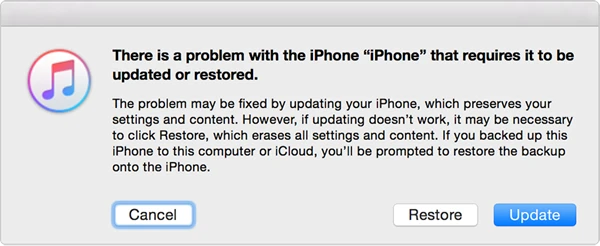
Tallaabada 4aad: Το iTunes θα κατεβάσει λογισμικό για το iPhone σας. Περιμένετε να ολοκληρωθεί η διαδικασία, το iPhone σας θα επανέλθει σε νέο και μπορείτε τώρα να ορίσετε έναν νέο κωδικό πρόσβασης.
Σβήσιμο iPhone με iCloud
Αν έχετε συνδεθεί στο iCloud από το iPhone σας και η επιλογή "Εύρεση iPhone" είναι ενεργοποιημένη, μπορείτε να δοκιμάσετε να σβήσετε τα δεδομένα του iPhone σας με το iCloud για να καταργήσετε τον κωδικό πρόσβασης οθόνης. Δείτε πώς μπορείτε να το κάνετε:
Tallaabada 1aad : Μετάβαση σε iCloud.com στον υπολογιστή σας ή σε άλλη συσκευή iOS και συνδεθείτε με το Apple ID σας.
Tallaabada 2aad Κάντε κλικ στην επιλογή «Εύρεση iPhone» και επιλέξτε «Όλες οι συσκευές» από την επάνω γωνία του προγράμματος περιήγησης και, στη συνέχεια, επιλέξτε το iPhone σας.
Tallaabada 3aad Τώρα, κάντε κλικ στο «Διαγραφή iPhone» για να διαγράψετε όλα τα δεδομένα μαζί με τον κωδικό πρόσβασης. Στη συνέχεια, μπορείτε να επιλέξετε είτε να επαναφέρετε το iPhone από ένα αντίγραφο ασφαλείας είτε να το ρυθμίσετε ως νέο.

Αφαίρεση κωδικού πρόσβασης iPhone χωρίς iTunes/iCloud
Θα είναι πολύ πιο δύσκολο αν η λειτουργία "Εύρεση iPhone" ήταν απενεργοποιημένη προηγουμένως ή αν δεν καταφέρετε να καταργήσετε το κλείδωμα οθόνης με τη λύση επαναφοράς του iTunes. Σε αυτήν την περίπτωση, Fur iPhone-ka πείθεται να το χρησιμοποιήσει. Είναι ένα εύχρηστο εργαλείο για να ξεκλειδώσετε το iPhone χωρίς κωδικό πρόσβασης. Αυτό που κάνει το πρόγραμμα πιο ισχυρό είναι ότι θα μπορούσε επίσης να θεωρηθεί ως εργαλείο επιδιόρθωσης για την επίλυση τυχόν προβλημάτων που σχετίζονται με σφάλμα συστήματος iOS. Ας δούμε τα βασικά χαρακτηριστικά του iPhone Unlocker:
- Ένα κλικ για να ξεκλειδώσετε ένα απενεργοποιημένο/κλειδωμένο iPhone χωρίς iTunes ή iCloud. Δεν απαιτείται κωδικός πρόσβασης .
- Εκτός από την κατάργηση του κωδικού πρόσβασης οθόνης, επιτρέπει επίσης την παράκαμψη του λογαριασμού iCloud χωρίς να εισαγάγετε τον κωδικό πρόσβασης.
- Σε αντίθεση με το iTunes Restore, το Τα δεδομένα του iPhone δεν θα καταστραφούν μετά τη διαδικασία ξεκλειδώματος.
- Πλήρως συμβατό με όλα τα μοντέλα iPhone, iPad και iPod touch, υποστηρίζονται ακόμη και τα πιο πρόσφατα iOS 18, iOS 26 και iPhone 17.
- Έχει το υψηλότερο ποσοστό επιτυχίας στο ξεκλείδωμα του iPhone και στην επίλυση προβλημάτων iOS.
Soo dejiso bilaash ah Soo dejiso bilaash ah
Tallaabada 1aad: Κάντε κλικ στο κουμπί λήψης παραπάνω για να κατεβάσετε και να εγκαταστήσετε την εφαρμογή στον υπολογιστή σας. Αφού την εκτελέσετε, κάντε κλικ στην επιλογή «Κωδικός πρόσβασης ξεκλειδώματος οθόνης».

Tallaabada 2aad: Συνδέστε το κλειδωμένο iPhone στον υπολογιστή σας χρησιμοποιώντας ένα πρωτότυπο καλώδιο USB. Στη συνέχεια, ακολουθήστε τις οδηγίες στην οθόνη για να θέσετε τη συσκευή σε λειτουργία DFU/Recovery.

Tallaabada 3aad: Μετά τη σωστή σύνδεση, το πρόγραμμα θα ανιχνεύσει τις πληροφορίες της συσκευής. Επαληθεύστε τις λεπτομέρειες, επιλέξτε το κατάλληλο υλικολογισμικό και, στη συνέχεια, πατήστε το κουμπί «Λήψη».

Tallaabada 4aad: Η διαδικασία ξεκλειδώματος θα ξεκινήσει μετά από αυτό. Μόλις ολοκληρωθεί ολόκληρη η διαδικασία, ο κωδικός πρόσβασης του iPhone σας θα καταργηθεί με επιτυχία.

Soo dejiso bilaash ah Soo dejiso bilaash ah
Επικοινωνήστε με την Υποστήριξη της Apple
Εάν εξακολουθείτε να αντιμετωπίζετε προβλήματα με τον κωδικό πρόσβασης στο iPhone σας, μπορείτε να επικοινωνήσετε με την ομάδα υποστήριξης πελατών της Apple για βοήθεια. Μπορείτε να καλέσετε, να συνομιλήσετε online ή να επισκεφθείτε ένα τοπικό κατάστημα της Apple και να εξηγήσετε το πρόβλημα που αντιμετωπίζετε. Η Apple θα σας παράσχει υποστήριξη και θα σας βοηθήσει να διορθώσετε το πρόβλημα που δεν λειτουργεί ο κωδικός πρόσβασης του iPhone.
Gunaanad
Οι παραπάνω 5 λύσεις θα μπορούσαν να σας βοηθήσουν να ξεπεράσετε εύκολα το πρόβλημα του κωδικού πρόσβασης iPhone που δεν λειτουργεί το 2023. Παρόλο που ο κωδικός πρόσβασης μπορεί να ανακτηθεί ή να αφαιρεθεί με αυτές τις συμβουλές, εξακολουθεί να συνιστάται να δημιουργείτε αντίγραφα ασφαλείας του κωδικού πρόσβασης και των δεδομένων του iPhone σας τακτικά για να αποφύγετε ξανά τέτοια ενοχλητικά προβλήματα.
Soo dejiso bilaash ah Soo dejiso bilaash ah
Sidee ayuu qoraalkani waxtar u lahaa?
Guji xiddig si aad u qiimeyso!
Celceliska qiimeynta / 5. Codadka tirinta:


![[5 τρόποι] Πώς να ξεκλειδώσετε το iPad χωρίς κωδικό πρόσβασης ή υπολογιστή](https://www.getappsolution.com/images/unlock-ipad-without-password-or-computer-390x220.jpeg)
