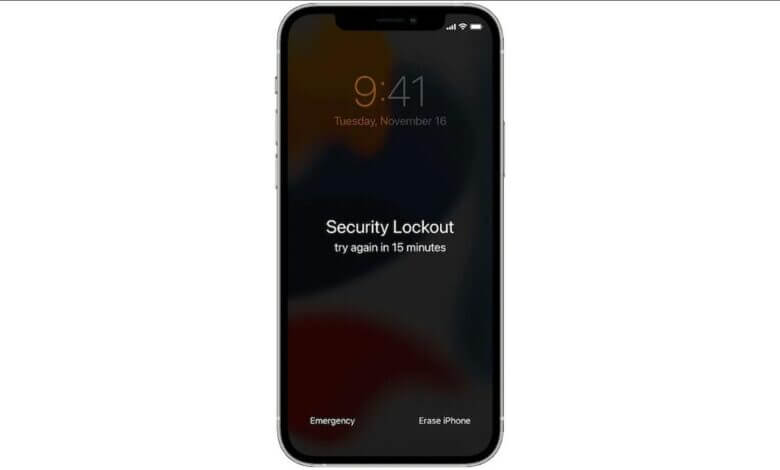
Όταν δεν μπορείτε να θυμηθείτε τον κωδικό πρόσβασης για το iPhone σας και εισαγάγετε λάθος κωδικό πάρα πολλές φορές, θα εμφανιστεί στην οθόνη η ειδοποίηση κλειδώματος ασφαλείας του iPhone και δεν θα μπορείτε να εισαγάγετε τον κωδικό για να ξεκλειδώσετε τη συσκευή.
Αν έχετε βρεθεί σε ένα τέτοιο σενάριο, μην ανησυχείτε, επειδή υπάρχουν τρόποι που μπορούν να σας βοηθήσουν να το ξεπεράσετε. Σε αυτήν την ανάρτηση, θα εξηγήσουμε την έννοια αυτής της οθόνης "Κλείδωμα ασφαλείας" που βλέπετε και θα μοιραστούμε επίσης διάφορες μεθόδους που μπορείτε να χρησιμοποιήσετε για να παρακάμψετε το κλείδωμα ασφαλείας του iPhone για να αποκτήσετε ξανά πρόσβαση στη συσκευή σας. Ας προχωρήσουμε κατευθείαν σε αυτό.
Τι σημαίνει το κλείδωμα ασφαλείας του iPhone;
Το κλείδωμα ασφαλείας του iPhone είναι μια νέα λειτουργία που πρόσθεσε η Apple στο iPhone με iOS 15.2 ή νεότερη έκδοση. Εμφανίζεται μετά από πάρα πολλές ανεπιτυχείς προσπάθειες κωδικού πρόσβασης. Τι συμβαίνει λοιπόν όταν το iPhone σας εμφανίζει την ένδειξη "Κλείδωμα ασφαλείας" ή "Το iPhone δεν είναι διαθέσιμο";
Γενικά, αν εισαγάγετε έξι λανθασμένους κωδικούς πρόσβασης στη σειρά, τότε το iPhone σας δεν θα είναι διαθέσιμο για 1 λεπτό. Μετά την έβδομη προσπάθεια, το τηλέφωνο θα κλειδωθεί για 5 λεπτά. Αν κάνετε και την όγδοη προσπάθεια, τότε θα κλειδωθεί για άλλα 15 λεπτά.
Εάν κάνετε περισσότερες προσπάθειες μετά την 9η προσπάθεια και εξακολουθείτε να μην μπορείτε να εισαγάγετε τον σωστό κωδικό πρόσβασης, η οθόνη του iPhone σας θα συνεχίσει να εμφανίζει την ειδοποίηση "Κλείδωμα ασφαλείας. Δοκιμάστε ξανά σε 15 λεπτά".
Πόσο διαρκεί ένα κλείδωμα ασφαλείας σε ένα iPhone;
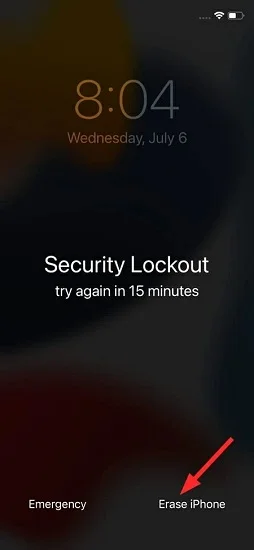
Λοιπόν, ενώ υπάρχει ένα χρονόμετρο 15 λεπτών όταν το iPhone σας εμφανίζει την οθόνη "Κλείδωμα ασφαλείας" μετά την ένατη λανθασμένη προσπάθεια εισαγωγής κωδικού πρόσβασης, υπάρχει επίσης μια άλλη επιλογή ("Διαγραφή iPhone") που εμφανίζεται στην κάτω δεξιά γωνία της οθόνης.
Αυτή είναι μια ακόμη νέα λειτουργία που πρόσθεσε η Apple στο iOS 15.2 και στις νεότερες εκδόσεις, προκειμένου να βοηθήσει τους χρήστες iPhone να διαγράψουν και να επαναφέρουν τα κλειδωμένα iPhone τους αμέσως χωρίς να χρειάζεται να περιμένουν το χρονόμετρο. Από εκεί, απλώς ρυθμίστε ξανά το iPhone σας και συνεχίστε να το χρησιμοποιείτε ως συνήθως.
Παρόλα αυτά, μπορείτε να περιμένετε να λήξει ο 15λεπτος χρόνος του Κλειδώματος Ασφαλείας, στη συνέχεια να εισαγάγετε τον σωστό κωδικό πρόσβασής σας, αν τον έχετε θυμηθεί, και να ξεκλειδώσετε το iPhone σας.
Σε περίπτωση που εισαγάγετε ξανά λάθος κωδικό πρόσβασης για δέκατη φορά, η αναμονή θα αυξηθεί. Θα δείτε τώρα την ειδοποίηση "Κλείδωμα ασφαλείας. Δοκιμάστε ξανά σε 1 ώρα". Εάν κάνετε μια ενδέκατη προσπάθεια και εξακολουθείτε να πληκτρολογείτε λάθος κωδικό πρόσβασης, το iPhone σας θα διαγραφεί αυτόματα και στη συνέχεια θα επανέλθει στις εργοστασιακές ρυθμίσεις. Δεν θα υπάρχουν άλλες επιλογές για την εισαγωγή του κωδικού πρόσβασής σας.
Αυτές είναι οι ειδοποιήσεις iPhone Μη διαθέσιμο/Κλείδωμα ασφαλείας και οι αντίστοιχες περίοδοι αναμονής που ξεκινούν από την έκτη έως την ενδέκατη ανεπιτυχή προσπάθεια εισαγωγής κωδικού πρόσβασης:
- Το iPhone δεν είναι διαθέσιμο, δοκιμάστε ξανά σε 1 λεπτό
- Το iPhone δεν είναι διαθέσιμο, δοκιμάστε ξανά σε 5 λεπτά
- Το iPhone δεν είναι διαθέσιμο, δοκιμάστε ξανά σε 15 λεπτά
- Κλείδωμα ασφαλείας: Δοκιμάστε ξανά σε 15 λεπτά
- Κλείδωμα ασφαλείας: Δοκιμάστε ξανά σε 1 ώρα
- Κλείδωμα ασφαλείας: Δοκιμάστε ξανά σε 1 ώρα
Πώς μπορώ να αποσυνδέσω το iPhone μου από το κλείδωμα ασφαλείας;
Μπορείτε να παρακάμψετε το κλείδωμα ασφαλείας του iPhone είτε επαναφέροντας πλήρως το iPhone σας χωρίς καθυστέρηση, απλώς πατώντας την επιλογή «Διαγραφή iPhone» που εμφανίζεται στο κάτω μέρος της οθόνης, είτε μπορείτε να περιμένετε μέχρι να λήξει ο χρονοδιακόπτης του Κλειδώματος Ασφαλείας και στη συνέχεια να εισαγάγετε τον σωστό κωδικό πρόσβασής σας.
Αν ξεχάσατε τον κωδικό πρόσβασής σας, μπορείτε να ακολουθήσετε τα παρακάτω βήματα για να διορθώσετε το Κλείδωμα ασφαλείας σβήνοντας το iPhone:
- Στην οθόνη Κλείδωμα ασφαλείας, βρείτε το κουμπί «Διαγραφή iPhone» στην κάτω γωνία της οθόνης και κάντε κλικ σε αυτό.
- Θα λάβετε μια ειδοποίηση «Διαγραφή όλου του περιεχομένου και των ρυθμίσεων» και μπορείτε να διαγράψετε και να επαναφέρετε το iPhone τώρα ή να περιμένετε να εισαγάγετε τον κωδικό πρόσβασης αργότερα.
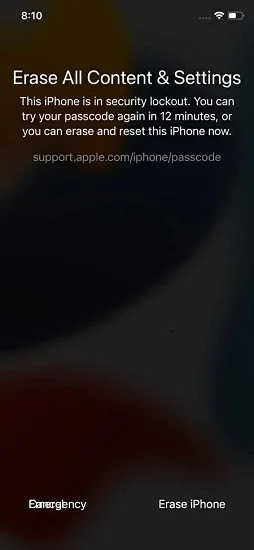
- Απλώς κάντε κλικ στην επιλογή «Διαγραφή iPhone» και εισαγάγετε τον κωδικό πρόσβασης Apple ID σας στην επόμενη οθόνη και το iPhone θα επαναφερθεί αυτόματα.
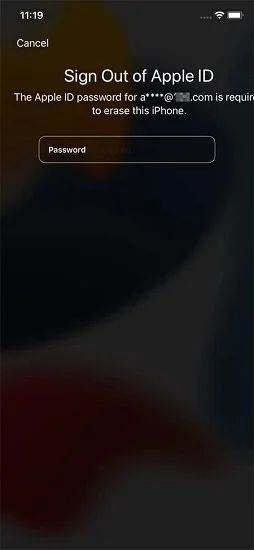
Τι γίνεται αν δεν υπάρχει επιλογή διαγραφής iPhone στην οθόνη κλειδώματος ασφαλείας;
Επιλογή 1: Χρήση του iPhone Unlocker
Όταν έχετε δοκιμάσει ανεπιτυχώς όλους τους κωδικούς πρόσβασης που μπορείτε να θυμηθείτε και η οθόνη κλειδώματος ασφαλείας του iPhone εξακολουθεί να υπάρχει, αλλά χωρίς την επιλογή "Διαγραφή iPhone", μπορείτε να εξετάσετε το ενδεχόμενο ξεκλειδώματος του iPhone σας χωρίς τη χρήση κωδικού πρόσβασης. Είναι πολύ πιθανό. Μπορείτε εύκολα να το κάνετε αυτό χρησιμοποιώντας Fur iPhone-ka Λειτουργεί τόσο με παλαιότερες όσο και με νεότερες εκδόσεις του iOS. Επιπλέον, είναι πολύ αποτελεσματικό στην αφαίρεση αλφαριθμητικών κωδικών, Touch ID, Face ID και άλλων.
Soo dejiso bilaash ah Soo dejiso bilaash ah
Waa kan sida aad u isticmaali karto:
Βήμα 1. Εκτελέστε το iPhone Unlocker αφού το κατεβάσετε στον υπολογιστή σας και το εγκαταστήσετε. Όταν ανοίξει, κάντε κλικ στην επιλογή «Ξεκλείδωμα οθόνης iOS» για να συνεχίσετε.

Βήμα 2. Συνδέστε το κλειδωμένο iPhone στον υπολογιστή μέσω καλωδίου USB. Στη συνέχεια, κάντε κλικ στο "Επόμενο".

Βήμα 3. Από το επόμενο παράθυρο, κάντε κλικ στην επιλογή «Λήψη» για να λάβετε ένα αντίστοιχο αρχείο πακέτου υλικολογισμικού για τη συσκευή σας.

Βήμα 4. Όταν ολοκληρωθεί η λήψη του πακέτου υλικολογισμικού, κάντε κλικ στην επιλογή «Έναρξη ξεκλειδώματος» για να ξεκινήσει η αυτόματη κατάργηση του κωδικού πρόσβασης του iPhone σας.

Αφήστε τη διαδικασία να ολοκληρωθεί – θα πρέπει να διαρκέσει μερικά λεπτά. Βεβαιωθείτε ότι το iPhone και ο υπολογιστής παραμένουν συνδεδεμένοι καθ' όλη τη διάρκεια της διαδικασίας. Στη συνέχεια, δημιουργήστε έναν νέο κωδικό πρόσβασης, Touch ID και Face ID για το ξεκλείδωτο iPhone σας. Τώρα μπορείτε να επαναφέρετε τα δεδομένα σας από οποιαδήποτε από τα προηγούμενα αντίγραφα ασφαλείας του iTunes ή του iCloud.
Soo dejiso bilaash ah Soo dejiso bilaash ah
Επιλογή 2: Επαναφορά iPhone με κλειδωμένο σύστημα ασφαλείας με το iTunes
Αν και Fur iPhone-ka προσφέρει τον ευκολότερο τρόπο παράκαμψης του κλειδώματος ασφαλείας του iPhone, ορισμένοι χρήστες είναι επιφυλακτικοί απέναντι στις εφαρμογές τρίτων. Αν ισχύει και για εσάς, τότε μπορείτε να χρησιμοποιήσετε το iTunes για να παρακάμψετε το κλείδωμα ασφαλείας του iPhone. Αυτή είναι μια αρκετά απλή μέθοδος, αλλά το ποσοστό επιτυχίας είναι σχετικά χαμηλό.
Στις περισσότερες περιπτώσεις, το iTunes μπορεί να μην αναγνωρίσει ένα κλειδωμένο τηλέφωνο λόγω ζητημάτων ασφαλείας. Παρ 'όλα αυτά, δείτε πώς μπορείτε να χρησιμοποιήσετε το iTunes για να ξεπεράσετε το κλείδωμα ασφαλείας της οθόνης του iPhone.
- Ανοίξτε την εφαρμογή iTunes στον υπολογιστή σας και συνδέστε το iPhone σας σε αυτήν. Θέστε το iPhone σε λειτουργία ανάκτησης – η διαδικασία θα διαφέρει ανάλογα με το μοντέλο.
- Όταν εντοπιστεί η συσκευή σας, πατήστε το κουμπί «Επαναφορά» από το παράθυρο που εμφανίζεται.
- Στη συνέχεια, κάντε κλικ στην επιλογή «Επαναφορά & Ενημέρωση». Το iTunes θα ξεκινήσει τη λήψη της ενημέρωσης λογισμικού που προορίζεται για τη συσκευή σας. Η λήψη μπορεί να χρειαστεί λίγο χρόνο για να ολοκληρωθεί, ανάλογα με την ταχύτητα της σύνδεσής σας στο διαδίκτυο.
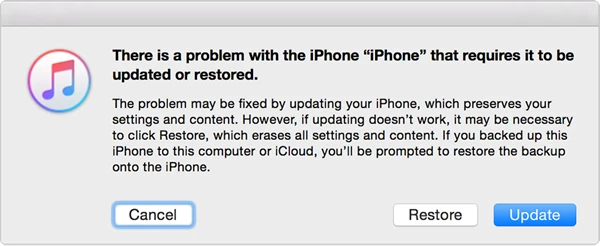
Αφού ολοκληρωθεί η λήψη, το iTunes θα ξεκινήσει την επαναφορά του iPhone σας. Περιμένετε υπομονετικά, καθώς η διαδικασία επαναφοράς θα χρειαστεί επίσης λίγο χρόνο για να ολοκληρωθεί.
Επιλογή 3: Ξεκλείδωμα iPhone με κλειδωμένο σύστημα ασφαλείας μέσω iCloud
Μια άλλη μέθοδος που μπορείτε να χρησιμοποιήσετε για να παρακάμψετε το κλείδωμα ασφαλείας του iPhone, εάν η συσκευή σας εξακολουθεί να εμφανίζει την οθόνη «Κλείδωμα ασφαλείας» είναι να χρησιμοποιήσετε το iCloud για να επαναφέρετε τη συσκευή. Είναι μια μέθοδος που δεν απαιτεί καθόλου υπολογιστή, αλλά απαιτεί να είναι ενεργοποιημένος ο κωδικός πρόσβασης του Apple ID σας και η λειτουργία «Εύρεση iPhone». Για να παρακάμψετε το κλείδωμα ασφαλείας του iPhone χρησιμοποιώντας το iCloud, ακολουθήστε αυτές τις οδηγίες:
- Μεταβείτε στη διεύθυνση www.icloud.com. Εισαγάγετε τα έγκυρα διαπιστευτήριά σας iCloud (Apple ID και κωδικό πρόσβασης).
- Αφού συνδεθείτε με επιτυχία στον λογαριασμό σας iCloud, μεταβείτε στην επιλογή "Εύρεση iPhone" και κάντε κλικ σε αυτήν.
- Ελέγξτε αν η συσκευή σας περιλαμβάνεται στη λίστα "Όλες οι συσκευές" στην επάνω γραμμή. Αν υπάρχει, κάντε κλικ σε αυτήν για να ξεκινήσετε το ξεκλείδωμά της. Στη συνέχεια, κάντε κλικ στην επιλογή "Διαγραφή iPhone" στην οθόνη που εμφανίζεται.
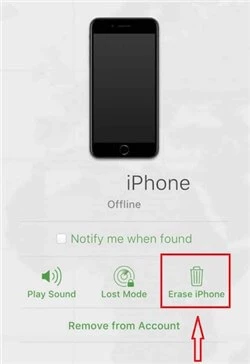
Αφού εισαγάγετε τον σωστό κωδικό πρόσβασης Apple ID, το iPhone σας θα επαναφερθεί. Από εκεί, θα πρέπει να ρυθμίσετε ξανά το iPhone σας σαν να ήταν ολοκαίνουργιο.
Πώς να αποφύγετε το κλείδωμα ασφαλείας σε ένα iPhone;
Δεν είναι καθόλου ευχάριστο όταν το iPhone σας μπαίνει σε λειτουργία Security Lockout και δεν μπορείτε να κάνετε τίποτα γι' αυτό. Δείτε πώς μπορείτε να αποφύγετε να κλειδωθείτε ξανά.
- Δημιουργήστε έναν νέο κωδικό πρόσβασης, έναν που θα θυμάστε εύκολα. Μόλις επιλύσετε αυτό το πρόβλημα κλειδώματος ασφαλείας και αποκτήσετε ξανά πρόσβαση στο iPhone σας, σας συμβουλεύουμε να ορίσετε έναν νέο 4ψήφιο ή 6ψήφιο κωδικό πρόσβασης. Βεβαιωθείτε ότι έχετε απομνημονεύσει τον νέο κωδικό πρόσβασης και μάλιστα τον έχετε σημειώσει σε κάποιο κομμάτι χαρτί. Βρείτε ένα ασφαλές μέρος όπου θα βάλετε το χαρτί.
- Ρυθμίστε το Touch ID ή το Face ID. Με ένα μόνο άγγιγμα ή μια ματιά, θα μπορείτε να ξεκλειδώσετε το iPhone σας αμέσως.
- Αποφύγετε να δίνετε τη συσκευή σας σε παιδιά. Εάν θέλουν να έχουν πρόσβαση και να χρησιμοποιούν το iPhone σας και εισάγουν τυχαία πολλούς λανθασμένους κωδικούς, η ειδοποίηση Κλείδωμα ασφαλείας ενδέχεται να εμφανιστεί ξανά για να αποτρέψει την μη εξουσιοδοτημένη πρόσβαση.
Gunaanad
Μπορείτε να αποκτήσετε ξανά πρόσβαση στο iPhone σας εάν εμφανίζει την ένδειξη "Κλείδωμα ασφαλείας" μετά από τόσες πολλές ανεπιτυχείς προσπάθειες και εξακολουθείτε να μην θυμάστε τον σωστό κωδικό πρόσβασης. Απλώς χρησιμοποιήστε τις διαφορετικές μεθόδους που παρέχουμε παραπάνω και θα παρακάμψετε το κλείδωμα ασφαλείας του iPhone σε χρόνο μηδέν.
Η μέθοδος που θα προτείναμε περισσότερο, ωστόσο, είναι Fur iPhone-ka Είναι η πιο εύκολη λύση και λειτουργεί ομαλά και πολύ αποτελεσματικά για να ξεκλειδώσετε τη συσκευή σας χωρίς να απαιτείται κωδικός πρόσβασης, ακόμα και στα πιο πρόσφατα iPhone 17/17 Pro/17 Pro Max. Μπορείτε να το χρησιμοποιήσετε για να παρακάμψετε γρήγορα την οθόνη Κλειδώματος Ασφαλείας στο iPhone. Κατεβάστε το και δοκιμάστε το.
Soo dejiso bilaash ah Soo dejiso bilaash ah
Sidee ayuu qoraalkani waxtar u lahaa?
Guji xiddig si aad u qiimeyso!
Celceliska qiimeynta / 5. Codadka tirinta: