
5 τρόποι για να διορθώσετε το iPhone που έχει κολλήσει στο κουμπί Αρχική σελίδα για αναβάθμιση

Walaaca Isticmaalaha:
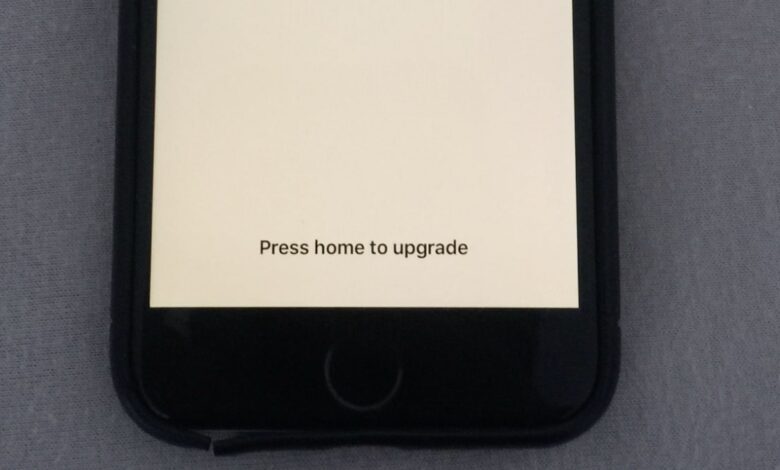
"Iphone 16 Pro-gayga ayaa si isdaba joog ah u shidnaa oo u daminayay. Waxaan iPhone-ka ku xiray iTunes si aan u casriyeeyo nooca iOS-ka. Hadda iPhone-ku wuxuu ku xayiran yahay riix guriga si loo casriyeeyo. Sidee loo hagaajiyaa?"
Hadda, Apple waxay sii daysay iOS 18-kii ugu dambeeyay, dad badan oo isticmaala iOS-na waxay qalabkooda u cusbooneysiiyeen nidaamka iOS-ka ee ugu cusub. Laakiin dad badan oo isticmaala iPhone-ka waxay la kulmaan shaashadda "Press Home to Update" ka dib markay cusbooneysiiyaan ama dib u soo celiyaan qalabkooda. Arrintani waxay badanaa soo baxdaa inta lagu jiro habka casriyeynta iOS marka qalabku qaboojiyo oo uu ku guuldareysto inuu dhammaystiro dejinta. Sababaha caadiga ah waxaa ka mid ah cusbooneysiinta la joojiyay, musuqmaasuqa firmware-ka, ama iskahorimaadka software-ka. Marka tani dhacdo, isticmaalayaashu ma awoodaan inay galaan shaashadda guriga ama dhammaystiraan rakibidda, taasoo ka dhigaysa iPhone mid xayiran oo aan jawaab celin lahayn.
Si kastaba ha ahaatee, waxaa jira dad badan oo isticmaala oo la kulma dhibaatada ah in iPhone-kooda uu ku xayiran yahay riixista badhanka guriga si loo casriyeeyo, ka dibna shaashadu gebi ahaanba ma shaqeyneyso ama xitaa way burburtaa. Akhri oo hubi.
Habka 1. Dib u bilow iPhone/iPad-kaaga
Haddii iPhone-kaagu ku xayiran yahay badhanka guriga si aad u cusbooneysiiso shaashadda marka aad u cusbooneysiinayso iOS 18 ama iOS 26, waxaad isku dayi kartaa inaad riixdo badhanka Korontada muddo dheer ilaa "slide to power off" ka soo muuqato shaashadda. U jiid bidix ilaa midig si aad u damiso iPhone-kaaga ama iPad-kaaga. Sug in muddo ah, riix oo hay badhanka Korontada mar kale ilaa astaanta Apple ay soo muuqato.
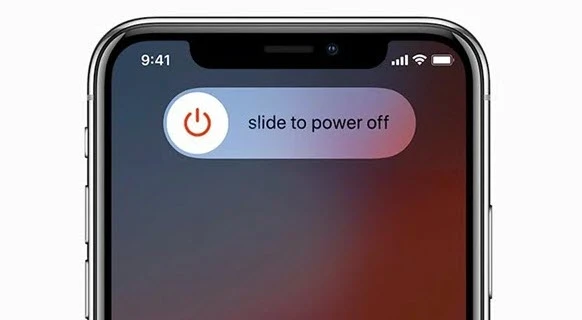
Haddii iPhone-ku wali ku xayiran yahay badhanka guriga si aad u cusbooneysiiso ka dib marka aad dib u bilowdo, ku celi tallaabooyinka kor ku xusan oo dib u bilow qalabkaaga 4 ilaa 5 jeer. Haddii nasiib wanaag, waxay muujin doontaa shaashadda gelitaanka lambarka sirta ah.
Habka 2. Qalabka Dib u Bilaabashada Qalabka iOS
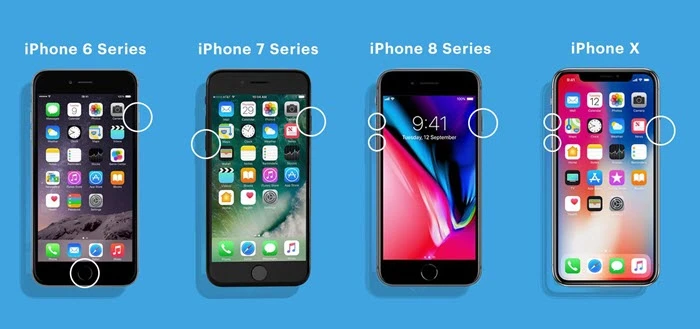
Haddii dib-u-bilaabid caadi ah aysan gacan ka geysan xallinta arrintan, waxaad dooran kartaa inaad ku qasabto dib-u-bilaabidda qalabkaaga iOS. Tallaabooyinku way kala duwan yihiin aaladaha kala duwan:
- Loogu talagalay iPhone 8 iyo wixii ka dambeeya : Si dhakhso ah u riix oo sii daa badhanka Volume Up > Si dhakhso ah u riix oo sii daa badhanka Volume Down > Riix oo hay badhanka Dhinaca marka astaanta Apple soo muuqato.
- iPhone 7 ama 7 Plus : Riix oo hay badhanka Hurdada/Wake iyo badhanka Volume Down isku mar > Sii daa labada badhan ilaa aad ka aragto astaanta Apple.
- Loogu talagalay iPhone 6s iyo wixii ka horreeyay : Riix oo hay badhanka Guriga iyo badhanka Hurdada/Wake isku mar > Sii daa labada badhan marka astaanta Apple soo muuqato.
Habka 3. Soo Celinta iPhone iyadoo la adeegsanayo iTunes
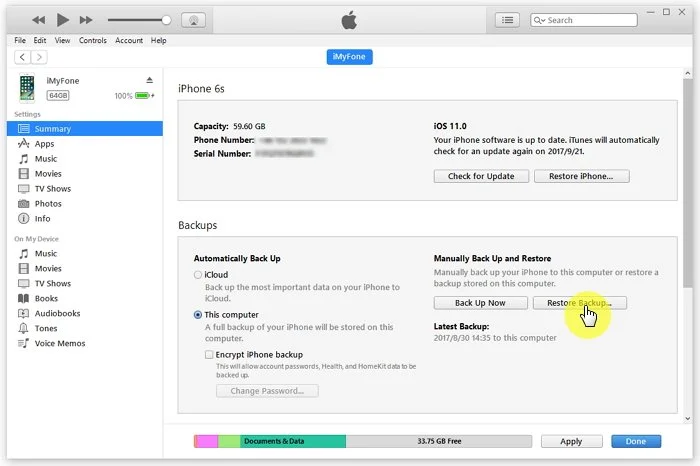
Haddii aysan shaqeynin ka dib marka aad dib u bilowdo, waxaad isku dayi kartaa inaad iPhone ama iPad-kaaga ku soo celiso iTunes si aad uga gudubto arrinta. Waa muhiim inaad ogaato in marka nidaamka la soo celiyo, dhammaan xogtii asalka ahayd ee taleefanka waa la tirtiri doonaa, sida xiriirada, SMS-ka, muusigga, fiidiyowyada, iyo waxyaabaha kale. Haddii aad ugu dambeyntii go'aansatay inaad dib u soo celiso nidaamka ka dib markaad si miyir leh uga fikirto, raac tallaabooyinka hoose:
- Fur iTunes oo hubi inuu shaqeynayo noocii ugu dambeeyay. Haddii kale, waxaad booqan kartaa bogga internetka ee Apple oo aad soo dejisan kartaa kii ugu dambeeyay.
- Isticmaal fiilo USB ah si aad iPhone-kaaga ugu xirto kombiyuutar. Waqtigan xaadirka ah, kombiyuutarku ma aqoonsan karo qalabka; waxaad u baahan tahay inaad raacdo tallaabooyinka Habka 2 si aad dib ugu bilowdo.
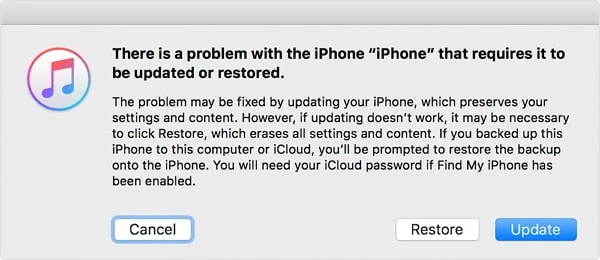
- Ka dib markaa, waxaad arki doontaa ikhtiyaarka ah "Soo Celinta" ama "Cusboonaysiinta". Taabo "Soo Celinta" si aad u sii wadato hawsha.
Habka 4. Soo Celinta iOS iyadoo la adeegsanayo Finder (iTunes) ee Habka Soo Celinta
Waxaa laga yaabaa inaad iPhone-kaaga ku ridday Habka Soo-kabashada oo aad cusboonaysiiso iPhone-ka iTunes, waad damin kartaa Raadi My iPhone oo aad isticmaali kartaa iTunes si aad dib ugu rakibto iOS iyada oo aan la lumin xogta.
- Cusboonaysii iTunes nooca ugu dambeeyay oo ku xidh iPhone-kaaga.
- Orod iTunes oo geli iPhone-ka Habka Soo-kabashada.
- Fariin ayaa soo bixi doonta oo ku weydiin doonta haddii aad u baahan tahay inaad soo celiso qalabka. Guji 'Cusbooneysii' oo rakib iOS-ka adigoon lumin xogta.
Jidka 5. Habka ugu Fiican ee loo Hagaajiyo iPhone-ka ku xayiran Press Home si loo Hagaajiyo iyada oo aan la Lumin Xogta
Qaar ka mid ah cayayaanka iOS ayaa sidoo kale sababi kara dhibaatooyin casriyeyn ah; sidaas darteed, waa fikrad wanaagsan inaad isku daydo qalab dayactir oo lagu kalsoonaan karo oo ammaan ah oo iOS ah si loo xalliyo noocan ah dhibaatada nidaamka ee iPhone, iPad, iyo iPod touch. Ανάκτηση συστήματος iOS waxaa loo arkaa mid ka mid ah aaladaha ugu qiimaha badan ee aad ku tiirsanaan karto. Waxay kaa caawineysaa inaad iPhone-kaaga dib ugu soo celiso sidii caadiga ahayd iyada oo aan tirtirin xogta. Hadday qalabkaagu barafoobay intii lagu jiray cusboonaysiinta ama uu ku guuldareysto inuu ka jawaabo ka dib marka uu riixo badhanka Guriga, barnaamijkani wuxuu si ammaan ah u hagaajin karaa khaladaadka nidaamka ee hoose. Waxay taageertaa dhammaan moodooyinka iPhone, oo ay ku jiraan iPhone 17/17 Air/17 Pro/17 Pro Max, waana mid si buuxda ula jaan qaadaya iOS 18 iyo iOS 26, taasoo ka dhigaysa doorasho ku habboon oo lagu xallin karo cusboonaysiinta iOS iyo arrimaha la xiriira nidaamka si hufan.
Hoos waxaa ku qoran sifooyinka ugu muhiimsan ee iOS System Recovery:
- Qalabkani wuxuu u heellan yahay inuu xalliyo arrimo kala duwan oo iOS ah oo ku saabsan iPhone, iPad, iyo iPod Touch, sida casriyeynta iPhone oo ku guuldareysatay, iPhone oo ku dheggan shaashad madow/cad, iyo habka soo kabashada/DFU.
- Xogta jirta ee qalabkaaga ku jirta saameyn kuma yeelan doonto ka dib habka hagaajinta.
- Waxay taageertaa iPhone 17-kii ugu dambeeyay ee ku shaqeeya iOS 18.
- Waxay bixisaa interface caqli badan oo kuu fududaynaysa inaad isticmaasho.
Soo dejiso bilaash ah Soo dejiso bilaash ah
Sida loo hagaajiyo iPhone ku xayiran guriga saxaafadda si loo casriyeeyo iOS System Recovery:
Tallaabada 1aad. Soo dejiso, rakib, oo ku bilow qalabkan dayactirka iOS kombiyuutarkaaga, ka dibna dooro "Habka Caadiga ah" ee interface-ka guriga.

Tallaabada 2aad. Ku xidh iPhone-kaaga kombiyuutarka fiilada USB-ga oo guji "Next". Barnaamijku wuxuu ku weydiin doonaa inaad gasho qaabka DFU ama soo kabashada. Kaliya raac tilmaamaha shaashadda si aad taas u sameyso.

Tallaabada 3aad. Marka qalabkaaga uu aqoonsado barnaamijku, dhagsii badhanka "Soo dejiso" si aad u hesho oo aad u soo dejiso xirmada firmware-ka ee u dhiganta ee qaabka qalabkaaga.

Tallaabada 4aad. Marka firmware-ka si guul leh loo soo dejiyo, dhagsii "Fix Now" barnaamijkuna wuxuu bilaabi doonaa hagaajinta qalabka. Intaa ka dib, qalabkaagu wuxuu ka bixi doonaa shaashadda Press Home to Update.

Soo dejiso bilaash ah Soo dejiso bilaash ah
Su'aalaha Badiya La Weydiiyo Ee Ku Saabsan iPhone-ka Press Home Si Loo Cusboonaysiiyo
1. Maxaa iPhone-kayga ugu xayiran yahay shaashadda cusbooneysiinta?
Dhibaato kasta oo software ama hardware ah ayaa carqaladeyn doonta habka cusboonaysiinta.
2. Maxaa dhacaya haddii cusboonaysiinta iOS la joojiyo?
Haddii cusbooneysiinta la joojiyo marka aad ka saarto iPhone-kaaga inta lagu jiro habka cusboonaysiinta, waxay carqaladeyn kartaa socodka xogta waxayna sababi kartaa in aan la shaqeyn karin, ama "la jaro".
Gunaanad
Waxaan soo ururinay dhammaan casharrada suurtagalka ah ee kaa caawin doona inaad hagaajiso iPhone-ka ku xayiran riixista badhanka Guriga si aad u cusbooneysiiso arrinta. Haddii midkoodna uusan kuu shaqayn karin, waad ka faa'iideysan kartaa Ανάκτηση συστήματος iOS si looga gudbo arrintan iyada oo aan la lumin xogta.
Sidee ayuu qoraalkani waxtar u lahaa?
Guji xiddig si aad u qiimeyso!
Celceliska qiimeynta / 5. Codadka tirinta:



