
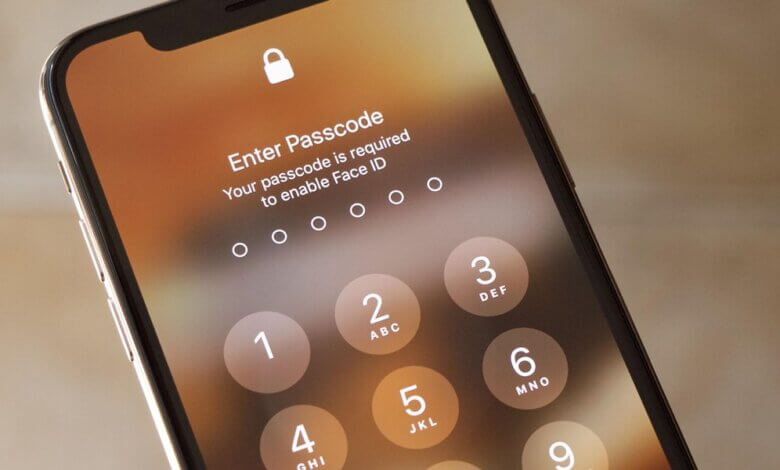
Mid ka mid ah siyaabaha ugu muhiimsan ee aad iPhone-kaaga u ilaalin karto waa inaad hirgeliso lambar sir ah. Si kastaba ha ahaatee, waxaa jira waqtiyo aad u baahan tahay inaad damiso shaashadda qufulka ee iPhone-kaaga si aad uga fogaato inaad ku qorto lambar sir ah mar kasta oo aad rabto inaad hubiso qalabka. Tan si fudud ayaa loo samayn karaa iyadoo la adeegsanayo erayga sir ah ee saxda ah. Laakiin ka waran haddii aad illowdo lambarka sir ah ee iPhone-kaaga?
Ha welwelin. Maqaalkan, waxaan kuugu soo bandhigi doonnaa xalal kala duwan oo aad ku damin karto shaashadda qufulka ee iPhone-kaaga, xitaa haddii aad illowday eraygaaga sirta ah.
Qaybta 1: Sida loo Damiyo Screen Lock on iPhone iyadoo la adeegsanayo Password
Aad bay u fududahay in shaashadda qufulka ee iPhone-kaaga lagu damiyo erayga sirta ah ee saxda ah. Waxaad si fudud uga takhalusi kartaa shaashadda qufulka adigoo daminaya lambarka sirta ah ee shaashadda. Waa kan sida loo sameeyo taas:
Tallaabada 1: Fur Settings-ka iPhone-kaaga ka dibna dooro "Touch ID & Passcode".
Tallaabada 2: Geli eraygaaga sirta ah ee shaashadda qufulka, ka dibna hoos u dhaadhac si aad u hesho "Dami Furaha Sirta ah" oo guji.
Tallaabada 3: Marka uu soo baxo, waxaa lagaa codsan doonaa inaad xaqiijiso inaad rabto inaad damiso eraygaaga sirta ah. Taabo "Dmi" si aad u damiso shaashadda qufulka iPhone.
Tallaabada 4: Si fudud u geli erayga sirta ah ee asalka ah, loogamana baahna inaad gasho si aad u gasho qalabka.

Qaybta 2: Sida loo Damiyo Screen Lock on iPhone iyada oo aan lahayn Password
Nasiib darro, haddii aad illowday lambarkaaga sirta ah ee iPhone-ka, habka ugu fudud ee lagu dami karo shaashadda qufulka ee iPhone-ka waa inaad isticmaasho qalab sida Desbloqueador de iPhone Barnaamijkan waxaa loogu talagalay inuu kaa caawiyo inaad furto iPhone ama iPad xiran xaalado kala duwan. Sidoo kale waa mid aad u fudud in la isticmaalo, taasoo kuu oggolaanaysa inaad damiso shaashadda qufulka ee iPhone-kaaga adigoon haysan furaha sirta ah dhowr tallaabo oo fudud.
Kuwa soo socda waa qaar ka mid ah sifooyinka ka dhigaya xalka ugu fiican adiga:
- Waxaa loo isticmaali karaa in si fudud oo dhaqso ah loogu furo furaha sirta ah ee iPhone/iPad.
- Waxay ka saari kartaa dhammaan noocyada qufullada amniga, oo ay ku jiraan lambarrada sirta ah ee 4-god/6-god ah, Aqoonsiga Taabashada, iyo Aqoonsiga Wajiga.
- Waxay kaa caawin kartaa inaad ka saarto akoon Apple ID/iCloud ah iPhone/iPad adigoon haysan erayga sirta ah.
- Waxay u ogolaaneysaa dadka isticmaala inay si fudud u hagaajiyaan aaladaha iOS ee naafada ah ama xiran iyagoon isticmaalin iCloud ama iTunes.
- Waxay la jaanqaadi kartaa dhammaan aaladaha iOS iyo dhammaan noocyada iOS, oo ay ku jiraan iOS 18, iOS 26, iyo iPhone 17/17 Pro/17 Pro Max.
Soo dejin bilaash ah Soo dejin bilaash ah
Si aad u damiso shaashadda qufulka ee iPhone adigoon lahayn erayga sirta ah, raac tallaabooyinkan fudud:
Tallaabada 1aad : Descargar Desbloqueador de iPhone oo ku rakib kombiyuutarkaaga. Orod barnaamijka oo ku jira interface-ka ugu weyn, dhagsii "Unlock" ka dibna dooro "Unlock iOS Screen".

Tallaabada 2aad : Ku xidh iPhone-ka shaashadda ku xiran kombiyuutarka fiilada USB-ga oo sug in barnaamijku si toos ah u ogaado qalabka, ka dibna dhagsii "Start" si aad u sii wadato.

Haddii iPhone-kaaga aan la aqoonsan karin, ha welwelin, waxaad raaci kartaa tilmaamaha barnaamijka si aad qalabka ugu geliso Habka Soo-kabashada ama qaabka DFU si loo ogaado.

Tallaabada 3aad : Daaqadda xigta, waxaa lagaa codsan doonaa inaad soo dejiso xirmada firmware-ka ee u dhiganta iPhone-kaaga, dooro balastar kayd ah, oo guji "Bilow".

Tallaabada 4aad : Isla marka firmware-ka lagu soo dejiyo kombiyuutarkaaga, waxaad gujin kartaa "Unlock Now" si aad u bilowdo inaad ka saarto lambarka sirta ah ee iPhone-ka, ka dibna dami shaashadda qufulka.

Soo dejin bilaash ah Soo dejin bilaash ah
Qaybta 3: Sida loo Damiyo Screen Lock on iPhone via iTunes
Waxa kale oo laga yaabaa inaad awoodo inaad damiso shaashadda qufulka ee iPhone-kaaga adoo isticmaalaya iTunes. Laakiin tani waxay shaqayn doontaa oo keliya haddii aad hore u wadatay qalabkaaga iyo iTunes. Raac tallaabooyinkan fudud si aad u damiso shaashadda qufulka iPhone adoo isticmaalaya iTunes;
Tallaabada 1: Ku xidh iPhone-kaaga kombiyuutarka adigoo isticmaalaya fiilo USB ah. Fur iTunes haddii uusan si toos ah u furmin. Haddii aad isticmaasho macOS Catalina 10.15, bilow Finder.
Tallaabada 2: Guji tabka qalabka ee iTunes marka qalabka la ogaado. Guji "Soo Celinta iPhone" barnaamijkuna wuxuu bilaabi doonaa inuu dib u dejiyo iPhone-ka.

Marka hawshu dhammaato, qufulka shaashadda ayaa laga saari doonaa iPhone-ka.
Qaybta 4: Sida loo Damiyo Shaashadda Qufulka ee iPhone iyada oo loo marayo Habka Soo-kabashada
Haddii dib u soo celinta iTunes-ka ee caadiga ah aysan shaqeynin, ama Find My iPhone-ka uu ku shaqeeyo iPhone-kaaga, waxaa laga yaabaa inaad u baahato inaad qalabka ku soo celiso qaabka soo kabashada. Raac tallaabooyinkan fudud:
Tallaabada 1: Ku xidh iPhone-kaaga kombiyuutarka adigoo isticmaalaya fiilo USB ah ka dibna fur iTunes.
Tallaabada 2: Hadda, raac habkan si aad qalabka ugu geliso qaabka soo kabashada.
- iPhone 6s ama ka hor - dami qalabka oo ku xidh kombiyuutarka adigoo haysta badhanka Guriga iyo badhamada Awoodda isku mar ilaa shaashadda habka soo kabashada ay soo muuqato.
- Wixii iPhone 7 iyo 7 Plus ah - dami iPhone-ka oo inta aad ku xirayso kombiyuutarka, qabo badhanka Korontada iyo badhanka Volume Down ilaa shaashadda habka soo kabashada ay soo muuqato.
- iPhone 8 iyo wixii ka horreeyay - dami qalabka, si dhakhso ah u riix oo sii daa badhanka Volume Up, ka dibna si dhakhso ah u riix oo sii daa badhanka Volume Down, ugu dambayntiina riix badhanka Power ilaa aad ka aragto shaashadda habka soo kabashada.
Tallaabada 3: Marka iTunes weydiiso, dhagsii "Soo Celinta" iTunes-na waxay qalabka ku soo celin doontaa goobaha warshadda, sidaas darteedna waxay ka saari doontaa shaashadda qufulka.

Xalalka kor ku xusan, waxaad awood u leedahay inaad damiso qufulka shaashadda, haddii aad haysato erayga sirta ah iyo haddii kaleba. Nala wadaag fikradahaaga ku saabsan mowduucan ama arrin kale oo iOS ah qaybta faallooyinka ee hoose, waxaanan sameyn doonnaa sida ugu fiican si aan kaaga caawinno inaad hesho xal.
Soo dejin bilaash ah Soo dejin bilaash ah
Sidee ayuu qoraalkan waxtar u lahaa?
Guji xiddig si aad u qiimeyso!
Celceliska qiimeynta / 5. Tirada codadka:

![[5 maneras] Cómo desbloquear un iPad sin contraseña ni ordenador](https://www.getappsolution.com/images/unlock-ipad-without-password-or-computer-390x220.jpeg)


