
5 maneras sencillas de solucionar el problema de que el código de acceso del iPhone no funciona


“Cuando introduje mi código de acceso, el mismo que he estado usando durante 3 años, resultó ser incorrecto… ahora mi iPhone 16 Pro Max está desactivado. ¿Por qué sucede esto? ¿Cómo puedo solucionarlo sin borrar todo lo que contiene?”
Para evitar que otros roben la información privada de tu iPhone, debes configurar una contraseña para proteger su seguridad. Sería muy preocupante si la contraseña del iPhone no funcionara y el dispositivo quedara inutilizable.
Entonces, ¿por qué no funciona el código de acceso del iPhone? Algunos usuarios dijeron que el código de acceso de su iPhone no funciona después de la actualización. Otros dejaron el comentario de que ingresaron el código de acceso incorrecto más de 10 veces y el dispositivo finalmente se bloqueó. En este artículo, se presentan 5 maneras de solucionar el problema. El código de acceso del iPhone no funciona qalad.
Parte 1. ¿Qué sucede cuando el código de acceso de un iPhone no funciona?
Si intentas introducir la contraseña incorrecta repetidamente, tu iPhone se bloqueará. Tras el bloqueo, aparecerá el mensaje «iPhone desactivado, inténtalo de nuevo en 1 minuto» en la pantalla. Si transcurrido un minuto la contraseña sigue siendo incorrecta, aparecerá el mensaje «iPhone desactivado, inténtalo de nuevo en 5 minutos». Si introduces la contraseña incorrecta demasiadas veces, el tiempo de espera puede ser de 15 o 60 minutos.
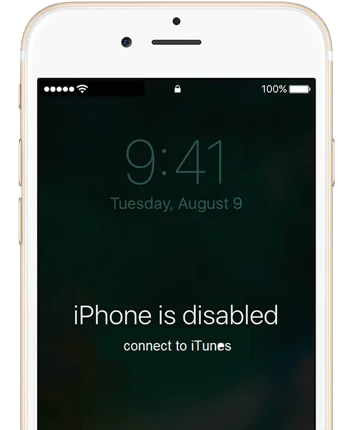
El peor escenario es que el iPhone se desactive y aparezca el logo de «Conectar a iTunes» en la pantalla. Es decir, ya no podrás introducir la contraseña. Además, tendrás que borrar los datos del iPhone, lo que elimina toda la información y la configuración, incluido el código de acceso de la pantalla.
Parte 2. Qué hacer cuando el código de acceso no funciona en el iPhone.
Reinicio forzado del iPhone
Si el código de acceso del iPhone no funciona, reiniciar el dispositivo podría ser una opción. Además de desbloquear la pantalla, reiniciar el iPhone también podría solucionar otros problemas menores. Esto no borrará el contenido del dispositivo. Puedes reiniciarlo incluso si la pantalla está en blanco o el botón no responde.
Los pasos para reiniciar un iPhone varían según el modelo. Sigue los pasos que se indican a continuación:
- Para iPhone 8 y versiones posteriores: Pulsa el botón de subir volumen y suéltalo rápidamente. Pulsa el botón de bajar volumen y suéltalo rápidamente. A continuación, mantén pulsado el botón lateral hasta que veas el logotipo de Apple.
- Para iPhone 7 y iPhone 7 Plus: Mantén pulsados el botón lateral y el botón de bajar volumen durante al menos 10 segundos hasta que veas el logotipo de Apple.
- Para iPhone 6s o modelos anteriores: Mantén pulsados el botón de inicio y el botón superior (o lateral) durante al menos 10 segundos hasta que veas el logotipo de Apple.

Restaurar iPhone con iTunes
El método más común para desbloquear un iPhone es restaurar el sistema iOS mediante iTunes. Si tienes instalada la última versión de iTunes en tu ordenador y has realizado una copia de seguridad de tu iPhone con iTunes anteriormente, esta sería la mejor opción para los usuarios que tienen problemas con el código de acceso del iPhone. Sigue los pasos a continuación:
Tallaabada 1aad: Conecta el iPhone bloqueado al ordenador con el que lo hayas sincronizado antes de que el dispositivo se desactivara.
Tallaabada 2aad: Si el ordenador te pide que hagas clic en Confiar en la pantalla del iPhone, prueba con otro ordenador o simplemente pon el iPhone en modo de recuperación.
Tallaabada 3aad: Cuando iTunes detecte que el iPhone está desactivado, verás la opción de Restaurar o Actualizar. Selecciona «Restaurar» para continuar.
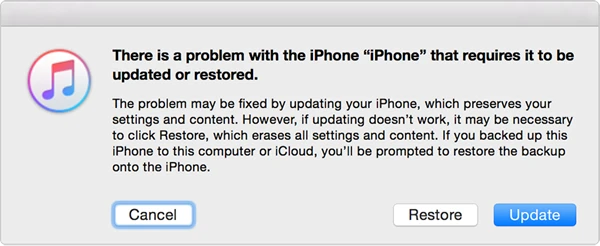
Tallaabada 4aad: iTunes descargará el software para tu iPhone. Espera a que finalice el proceso; tu iPhone quedará como nuevo y podrás establecer un nuevo código de acceso.
Borrar iPhone con iCloud
Si has iniciado sesión en iCloud en tu iPhone y la opción Buscar mi iPhone está activada, puedes intentar borrar tu iPhone con iCloud para eliminar la contraseña de la pantalla. Aquí te explicamos cómo hacerlo:
Tallaabada 1aad : Ir a iCloud.com En tu ordenador u otro dispositivo iOS, inicia sesión con tu ID de Apple.
Tallaabada 2aad Haz clic en “Buscar mi iPhone” y selecciona “Todos los dispositivos” en la esquina superior del navegador, luego selecciona tu iPhone.
Tallaabada 3aad Ahora, haz clic en "Borrar iPhone" para eliminar todos los datos, incluido el código de acceso. Luego, puedes elegir entre restaurar el iPhone desde una copia de seguridad o configurarlo como nuevo.

Eliminar el código de acceso del iPhone sin iTunes/iCloud
Será mucho más difícil si “Buscar mi iPhone” está desactivado previamente o si no logra eliminar el bloqueo de pantalla con la solución de restauración de iTunes. En este caso, Desbloqueador de iPhone Se recomienda su uso. Es una herramienta fácil de usar para desbloquear un iPhone sin contraseña. Lo que hace que el programa sea aún más potente es que también puede considerarse una herramienta de reparación para solucionar cualquier problema relacionado con un error del sistema iOS. Veamos las características principales de iPhone Unlocker:
- Desbloquea un iPhone bloqueado o desactivado con un solo clic, sin necesidad de iTunes ni iCloud. No se requiere contraseña .
- Además de eliminar el código de acceso de la pantalla, también permite omisión de la cuenta de iCloud sin introducir la contraseña.
- A diferencia de iTunes Restore, tu Los datos del iPhone no se dañarán. después del proceso de desbloqueo.
- Totalmente compatible con todos los modelos de iPhone, iPad y iPod touch, incluso con las últimas versiones de iOS 18, iOS 26 y iPhone 17.
- Tiene el tasa de éxito más alta para desbloquear iPhone y solucionar problemas de iOS.
Soo dejin bilaash ah Soo dejin bilaash ah
Tallaabada 1aad: Haz clic en el botón de descarga de arriba para descargar e instalar la aplicación en tu ordenador. Después de ejecutarla, haz clic en «Desbloquear código de acceso».

Tallaabada 2aad: Conecta el iPhone bloqueado a tu ordenador mediante un cable USB original. A continuación, sigue las instrucciones en pantalla para poner el dispositivo en modo DFU/recuperación.

Tallaabada 3aad: Tras establecer la conexión correctamente, el programa detectará la información del dispositivo. Verifique los detalles, seleccione el firmware adecuado y pulse el botón «Descargar».

Tallaabada 4aad: El proceso de desbloqueo comenzará después. Una vez finalizado todo el proceso, el código de acceso de tu iPhone se habrá eliminado correctamente.

Soo dejin bilaash ah Soo dejin bilaash ah
Contacta con el soporte técnico de Apple.
Si sigues teniendo problemas con el código de acceso de tu iPhone, puedes contactar con el equipo de atención al cliente de Apple para obtener ayuda. Puedes llamar, chatear en línea o visitar una Apple Store y explicar el problema. Apple te brindará asistencia y te ayudará a solucionar el problema del código de acceso de tu iPhone.
Gunaanad
Las cinco soluciones anteriores podrían ayudarte a solucionar fácilmente el problema de que el código de acceso de tu iPhone no funcione en 2023. Si bien es posible recuperar o eliminar el código de acceso con estos consejos, se recomienda hacer copias de seguridad periódicas del código de acceso y los datos de tu iPhone para evitar este tipo de inconvenientes en el futuro.
Soo dejin bilaash ah Soo dejin bilaash ah
Sidee ayuu qoraalkan waxtar u lahaa?
Guji xiddig si aad u qiimeyso!
Celceliska qiimeynta / 5. Tirada codadka:


![[5 maneras] Cómo desbloquear un iPad sin contraseña ni ordenador](https://www.getappsolution.com/images/unlock-ipad-without-password-or-computer-390x220.jpeg)
