
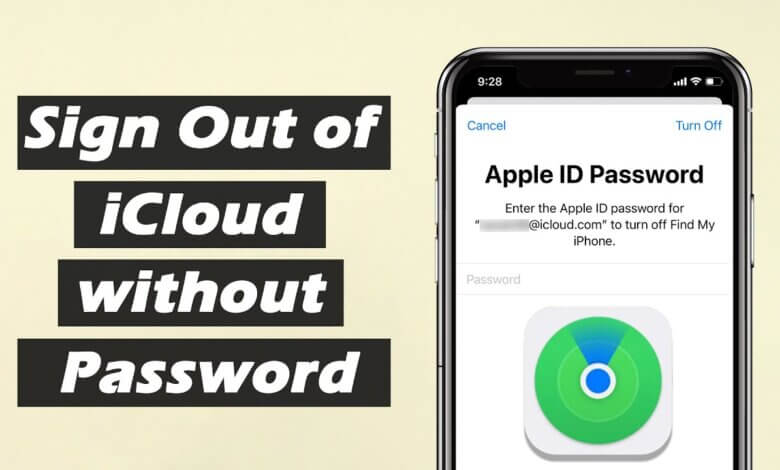
" No puedo iniciar sesión en mi cuenta de iCloud desde mi iPhone porque mi teléfono no registra la contraseña correcta. ¿Cómo puedo cerrar sesión en iCloud sin contraseña? "?
Cuando decides enviar tu iPhone a tu padre/madre para que lo use o revenderlo en la Apple Store, debes cerrar sesión en iCloud para evitar que otra persona acceda a los datos sincronizados. Sin embargo, también puede ocurrir que hayas olvidado tu contraseña de iCloud por no haberlo usado durante mucho tiempo. En ese caso, seguramente te preguntarás cómo cerrar sesión en iCloud sin contraseña. No te preocupes, en este artículo te presentamos varias soluciones efectivas.
Parte 1. Cerrar sesión en iCloud sin contraseña en iPhone
Cerrar sesión en iCloud sin contraseña en iPhone usando el software iOS Unlocker
Queremos ahorrarte un tiempo valioso, por lo que la primera parte que presentamos es una herramienta de terceros de uso frecuente para eliminar iCloud sin contraseña. Desbloqueador de código de acceso de iPhone Es 100% seguro y fácil de usar. Solo necesitas descargarlo en tu computadora y desbloquear tu cuenta de iCloud en solo 3 pasos. Esta es solo una de las potentes funciones de esta herramienta para desbloquear iOS. También cuenta con otras funciones, como eliminar el código de acceso de bloqueo de pantalla, lo que la convierte en la mejor herramienta para desbloquear contraseñas de iOS.
- Omite o elimina permanentemente la cuenta de iCloud de tu iPhone o iPad sin necesidad de contraseña.
- Elimina cualquier código de acceso de pantalla cuando tus dispositivos iOS estén bloqueados o desactivados.
- Ninguno de los datos de los dispositivos iOS se verá afectado.
- También es totalmente compatible con iOS 18/iOS 26 y iPhone 17.
Soo dejin bilaash ah Soo dejin bilaash ah
A continuación se detallan los pasos para eliminar una cuenta de iCloud sin contraseña utilizando la herramienta iOS Unlocker:
Paso 1. Descarga iOS Unlocker en tu Windows o Mac. Ejecútalo y elige la opción "Desbloquear ID de Apple".

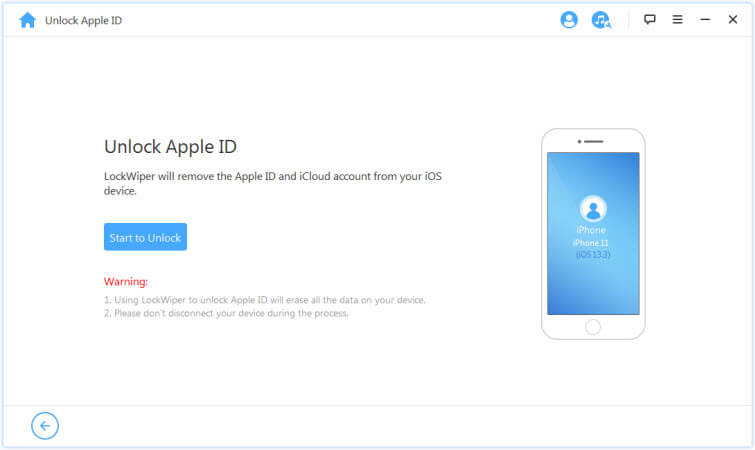
Paso 2. Conecta tu iPhone o iPad al ordenador, del que deseas eliminar la cuenta de iCloud. La herramienta de desbloqueo detectará el dispositivo. A continuación, haz clic en «Iniciar desbloqueo», como se muestra en la captura de pantalla a continuación.
Paso 3. El programa comenzará inmediatamente a eliminar el ID de Apple del dispositivo conectado.
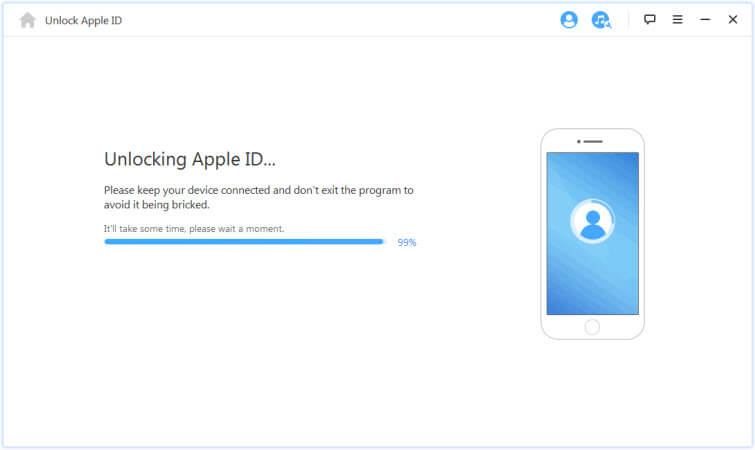
Paso 4. Tras unos minutos, verás una notificación que indica que la eliminación del ID de Apple se ha realizado correctamente.

Soo dejin bilaash ah Soo dejin bilaash ah
Cerrar sesión en iCloud sin contraseña en iPhone a través de la configuración del iPhone
Si has perdido el código de acceso de tu cuenta de iCloud y necesitas eliminar la antigua cuenta de iCloud y crear una nueva, puedes seguir los pasos que se indican a continuación para cerrar sesión en iCloud sin contraseña:
Paso 1. Haz clic en la opción iCloud en la interfaz de Ajustes del iPhone. Cuando se abra la configuración de iCloud, deberás ingresar la contraseña. Puedes ingresar cualquier número aleatorio y hacer clic en "Listo".
Paso 2. Se te informará que el nombre de usuario y la contraseña que ingresaste son incorrectos. Toca "Aceptar" y luego "Cancelar" para abrir la página de iCloud. A continuación, haz clic en tu cuenta nuevamente y vacía el campo "Descripción". Finalmente, toca "Listo" en la esquina superior derecha de esta pantalla.
![[Resuelto] Cómo cerrar sesión en iCloud sin contraseña gratis (2021)](https://www.getappsolution.com/images/20211022_61730335460f6.webp)
Paso 3. Luego, accederás a la página de iCloud sin necesidad de introducir ninguna contraseña. Verás que la función Buscar mi iPhone está desactivada. Haz clic en «Eliminar» en la parte inferior de la interfaz y la cuenta de iCloud se eliminará de tu iPhone.
![[Resuelto] Cómo cerrar sesión en iCloud sin contraseña gratis (2021)](https://www.getappsolution.com/images/20211022_6173033558ceb.webp)
Parte 2. Cómo eliminar iCloud en iPhone/Mac/Windows
Sigue leyendo si necesitas saber cómo eliminar una cuenta de iCloud de tu iPhone, Mac o Windows.
Cómo eliminar una cuenta de iCloud en un iPhone
No olvides hacer una copia de seguridad de los datos de tu iPhone antes de eliminar la cuenta de iCloud, o podrías sufrir un grave problema de pérdida de datos.
Paso 1. Abre los ajustes de tu iPhone y pulsa la opción iCloud.
Paso 2. Haz clic en la opción "Eliminar cuenta" para eliminar la cuenta de iCloud.
Cómo eliminar una cuenta de iCloud en Mac
Paso 1. Haz clic en el icono de Apple que se encuentra en la esquina superior izquierda de tu Mac.
Paso 2. A continuación, haga clic en “Preferencias del Sistema”.
![[Resuelto] Cómo cerrar sesión en iCloud sin contraseña gratis (2021)](https://www.getappsolution.com/images/20211022_617303356cf9f.webp)
Paso 3. Seleccione el panel de iCloud y marque la opción Cerrar sesión.
![[Resuelto] Cómo cerrar sesión en iCloud sin contraseña gratis (2021)](https://www.getappsolution.com/images/20211022_617303357e886.webp)
Después de eso, la cuenta de iCloud se eliminará de tu Mac.
![[Resuelto] Cómo cerrar sesión en iCloud sin contraseña gratis (2021)](https://www.getappsolution.com/images/20211022_61730335916bb.webp)
Cómo eliminar una cuenta de iCloud en Windows
Paso 1. Recuerda descargar todos los datos de la copia de seguridad de iCloud a tu ordenador para crear una copia de seguridad.
Paso 2. Abra el Panel de control en su sistema Windows.
![[Resuelto] Cómo cerrar sesión en iCloud sin contraseña gratis (2021)](https://www.getappsolution.com/images/20211022_61730335a4133.webp)
Paso 3. Busque y haga clic en “Desinstalar programas”.
![[Resuelto] Cómo cerrar sesión en iCloud sin contraseña gratis (2021)](https://www.getappsolution.com/images/20211022_61730335b628a.webp)
Paso 4. Busca iCloud y haz clic con el botón derecho para desinstalar iCloud en tu Windows.
Gunaanad
Muchas personas buscan soluciones para cerrar sesión en iCloud sin contraseña. Por eso, hemos probado y recopilado todos los métodos para ayudarlos a lograrlo. Esperamos que este artículo les ayude a resolver su problema.
Soo dejin bilaash ah Soo dejin bilaash ah
Sidee ayuu qoraalkan waxtar u lahaa?
Guji xiddig si aad u qiimeyso!
Celceliska qiimeynta / 5. Tirada codadka:




