
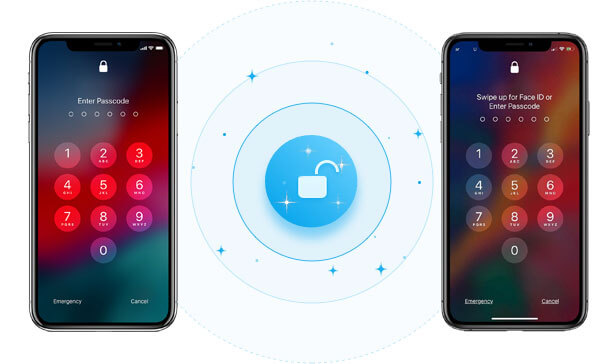
Face ID es un nuevo método desarrollado por Apple para desbloquear los iPhones. Cuando se integró oficialmente a las funciones de seguridad de iOS, muchos lo consideraron la forma más eficaz de proteger el dispositivo y los datos que contiene. Sin embargo, últimamente, algunos usuarios de iPhone han reportado problemas para acceder a sus dispositivos debido a la autenticación con Face ID.
Si tu iPhone no funciona debido a un fallo en la autenticación con Face ID, no te preocupes. En esta guía, analizaremos este problema y te ofreceremos soluciones prácticas para desbloquear tu iPhone sin Face ID.
Parte 1. Desbloquea tu iPhone sin Face ID cuando conoces el código de acceso.
Desbloquea tu iPhone con un código de acceso en lugar de Face ID.
Puedes desbloquear tu iPhone bloqueado con el código de acceso en lugar de Face ID cuando Face ID no funcione. Aquí te explicamos cómo hacerlo:
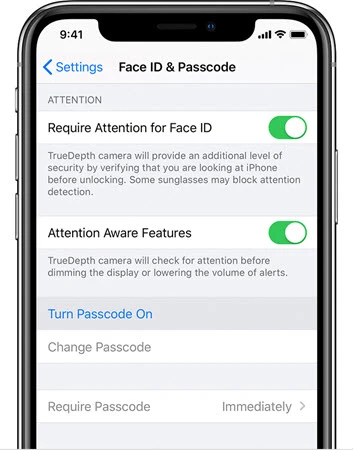
- Abrir el Ajustes en tu dispositivo.
- Seleccionar " Face ID y código de acceso ” y luego toque el “ Activar código de acceso " opción.
- Haga clic en “ Opciones de código de acceso ” para establecer un código de 4 o 6 dígitos.
- Introduce el nuevo código de acceso del dispositivo y vuelve a introducirlo para confirmarlo. Una vez configurado el código, podrás desbloquear el iPhone con él en lugar de usar Face ID.
Intenta reiniciar el iPhone para desbloquearlo sin Face ID.
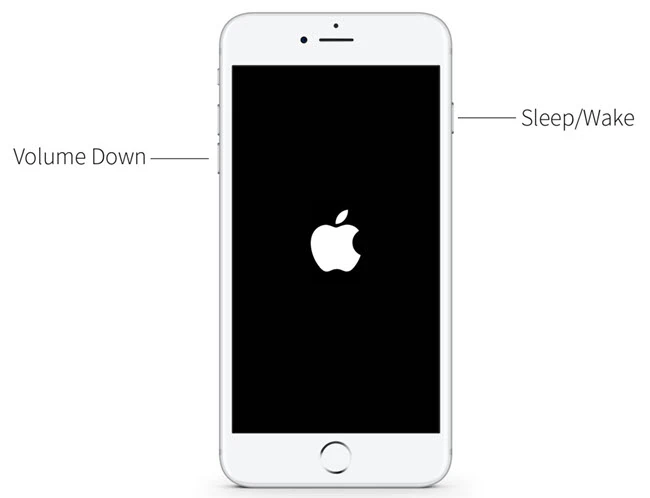
También puedes intentar solucionar algunos de los problemas de Face ID reiniciando el dispositivo. Aquí te explicamos cómo reiniciarlo:
- Pulsa y suelta rápidamente el botón de subir volumen. Haz lo mismo con el botón de bajar volumen.
- Ahora mantén pulsado el botón de encendido hasta que aparezca el logotipo de Apple en la pantalla.
- Introduce el código de acceso cuando desbloquees el dispositivo.
Parte 2. Desbloquear iPhone sin código PIN ni Face ID
Desbloquea tu iPhone rápidamente con iPhone Unlocker.
Si no puedes acceder a tu iPhone debido a un mal funcionamiento de Face ID y, al mismo tiempo, has olvidado el código de acceso del iPhone, la mejor manera de desbloquear el dispositivo es usar una herramienta de desbloqueo de terceros llamada Desbloqueador de iPhone Con esta herramienta, puedes desbloquear fácilmente tu iPhone sin código de acceso ni Face ID. A continuación, te mostramos algunas de las características que la convierten en la mejor solución:
- Puede desbloquear un iPhone al instante sin necesidad de Face ID.
- Puede desbloquear códigos de acceso de 4 y 6 dígitos, así como el Touch ID en todos los iPhone o iPad.
- Es compatible con todos los dispositivos iOS, incluidos aquellos con pantallas rotas o inhabilitadas.
- También puedes usarlo para desbloquear el iPhone del bloqueo de activación de iCloud y disfrutar de todas sus funciones.
- El proceso de desbloqueo es muy sencillo y solo requiere hacer clic; no se necesitan conocimientos técnicos.
Soo dejin bilaash ah Soo dejin bilaash ah
Aquí te explicamos cómo desbloquear tu iPhone sin código de acceso ni Face ID:
Tallaabada 1aad : Instale iPhone Unlocker en su computadora y luego inicie el programa. En la ventana principal, elija la opción de “ Desbloquear la pantalla de iOS ” y luego haga clic en “Iniciar”.

Tallaabada 2aad : Haga clic en “ Próximo ” y conecta tu iPhone a tu ordenador mediante un cable USB, y luego espera a que el programa detecte el dispositivo.

De lo contrario, puedes seguir los pasos que aparecen en pantalla para poner tu iPhone en modo DFU o en modo de recuperación para que sea detectado.

Tallaabada 3aad : Ahora se le pedirá que descargue el paquete de firmware correspondiente. Simplemente haga clic en “ Descargar ” y se descargará el firmware necesario para el dispositivo.

Tallaabada 4aad : Cuando el paquete de firmware se haya descargado en su computadora, haga clic en “ Iniciar desbloqueo ” para comenzar a desbloquear tu iPhone sin Face ID.

El proceso tardará unos minutos. Mantén tu iPhone conectado durante el desbloqueo. El dispositivo se reiniciará al finalizar.
Soo dejin bilaash ah Soo dejin bilaash ah
Otros métodos para desbloquear el iPhone sin Face ID
Si has estado buscando sin éxito un método novedoso para desbloquear tu dispositivo, no te preocupes, porque existe una nueva forma de hacerlo. Requiere una pequeña configuración, pero funciona.
- Comienza activando el control por voz. Lo encontrarás en Ajustes bajo el Accesibilidad Opción. También puedes buscar "control por voz" directamente en la barra de búsqueda.
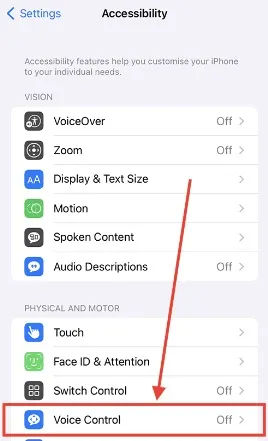
- A continuación, crea un nuevo comando personalizado.
- Debes escribir la frase que usarás para desbloquear tu iPhone. Puedes usar cualquier frase que quieras, como nosotros, que simplemente usamos “ Abierto ".
- Desde allí, pulse el “ Ejecutar gesto personalizado Seleccione la opción "y, a continuación, en la pantalla de su dispositivo, escriba exactamente donde debería aparecer su código de acceso. Por ejemplo, si su código de acceso es 1111, deberá pulsar la parte superior izquierda de la pantalla cuatro veces.
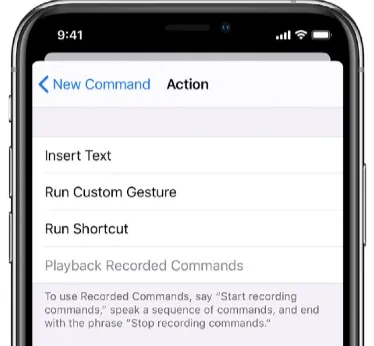
- Después de eso, simplemente guarda los cambios y pruébalo. Ve a la pantalla de bloqueo y luego intenta usar la frase que creaste para ejecutar el gesto.
- Si al pulsar los botones no respondes correctamente o la respuesta es algo lenta, sigue editando el gesto hasta que sea exactamente como esperas.
Prueba el modo de recuperación con iTunes.
Poner el iPhone en modo de recuperación y restaurarlo en iTunes es otra excelente manera de solucionar un problema con Face ID. Aquí te explicamos cómo hacerlo:
- Abre iTunes en tu ordenador y, a continuación, conecta el iPhone al ordenador mediante el cable USB.
- Mantén pulsado el botón lateral y cualquiera de los botones de volumen hasta que aparezca el control deslizante para apagar el dispositivo. Arrástralo para apagarlo y conéctalo al ordenador mientras mantienes pulsado el botón lateral. Sigue manteniendo pulsado el botón hasta que aparezca la pantalla del modo de recuperación.
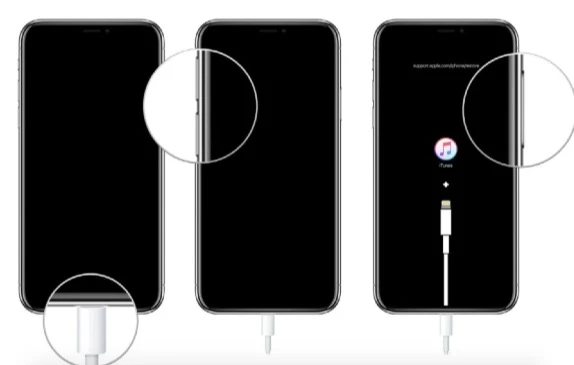
- Debería aparecer un mensaje en iTunes que te pida que restaures el dispositivo. Haz clic en «Restaurar» e iTunes intentará restaurar el dispositivo e instalar el firmware más reciente.
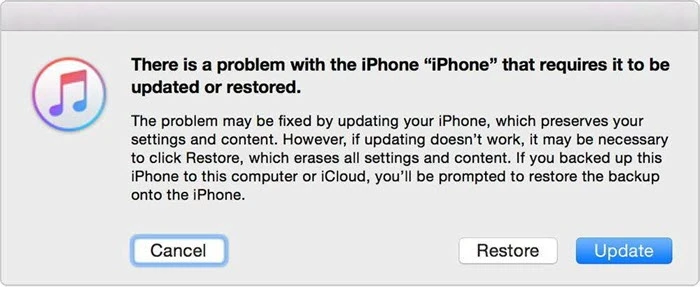
Una vez finalizado el proceso, podrás desbloquear tu iPhone sin Face ID ni código de acceso.
Desbloquea tu iPhone con iCloud
iCloud es otra opción viable para desbloquear un iPhone sin usar un código de acceso ni Face ID, especialmente si probaste iTunes y no funcionó, y no quieres usar una herramienta de terceros. En concreto, iCloud ofrece el servicio Buscar mi iPhone, que puedes usar para borrar y desbloquear cualquier iPhone bloqueado. La única condición es que este método solo funciona si la función Buscar mi iPhone ya está activada en tu dispositivo bloqueado.
Primero, asegúrate de que tu iPhone bloqueado esté encendido y conectado a la red. Si todo está correcto, sigue estos pasos para desbloquearlo.
- Busca cualquier dispositivo accesible, como un teléfono, una tableta o una computadora. Abre el navegador web en el dispositivo y visita iCloud.com. Si solo tienes tu iPhone bloqueado, pídele uno prestado a un familiar o amigo.
- Utiliza el mismo ID de Apple que has usado en el iPhone bloqueado para iniciar sesión en iCloud.com.
Nota: Es posible que deba probar otro método si no puede iniciar sesión en iCloud.com debido a problemas de autenticación.
- Una vez que inicies sesión, encontrarás varias apps disponibles en iCloud. Haz clic en Buscar mi iPhone para acceder a la app web Buscar mi iPhone.
- Cuando se te redirija a la página de iCloud Buscar mi iPhone, elige tu iPhone. Tu iPhone aparecerá en el mapa. Cuando aparezca, haz clic. Borrar iPhone Simplemente sigue las instrucciones que aparecen en pantalla para borrar y desbloquear tu iPhone sin código de acceso ni Face ID.
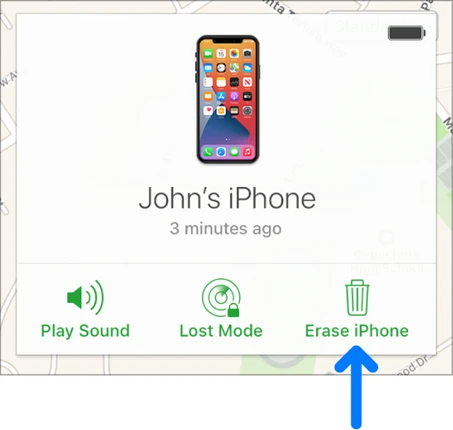
Desbloquea un iPhone bloqueado sin usar otro dispositivo.
Los dos métodos anteriores requieren que uses otro dispositivo, probablemente una computadora o iPad, para desbloquear tu iPhone sin usar un código de acceso ni Face ID. Sin embargo, este método no requiere usar otro dispositivo para desbloquear tu iPhone bloqueado, así que si no puedes acceder a otro dispositivo o pedirlo prestado, es perfecto para ti. El único requisito es que tu iPhone tenga iOS 15.2 o una versión posterior, y que la función Buscar esté activada. Si cumples con estos requisitos, sigue estos pasos:
- Introduce tu código de acceso incorrecto 7 veces seguidas. Verás un mensaje emergente en la pantalla de tu iPhone que dice: iPhone no disponible, inténtelo de nuevo en 15 minutos. En la parte inferior derecha del mensaje, aparecerá la opción Borrar iPhone, así que tóquela.
- Toca el Borrar iPhone Selecciona la opción una vez más e introduce la contraseña exacta de tu ID de Apple que usaste para iniciar sesión en tu cuenta de iCloud en tu iPhone. Una vez hecho esto, tu iPhone se borrará y desbloqueará automáticamente.
Consejo adicional: ¿Qué sucederá si no usas Face ID?
Si no utilizas Face ID, perderás algunas funciones útiles. Estas son solo algunas de ellas:
- Sin Face ID, no podrás desbloquear el dispositivo escaneando tu rostro. Tendrás que deslizar el dedo y luego proporcionar un código de acceso para desbloquear el dispositivo.
- Tampoco podrás usar Face ID para autenticar otros servicios, como los pagos, al usar Apple Pay para tus compras.
- Tu dispositivo no podrá escanear tu rostro hasta que configures Face ID.
Gunaanad
Si no puedes autenticar Face ID, es posible que no puedas desbloquear tu iPhone y, por lo tanto, no puedas usarlo. Las soluciones anteriores están diseñadas para ayudarte a solucionar este problema y que Face ID vuelva a funcionar correctamente, o bien, puedes usar un método de autenticación diferente, como un código PIN. Elige un método de confianza y sigue los sencillos pasos para implementarlo. No dudes en compartir tus opiniones o cualquier pregunta que tengas sobre este tema o cualquier otro problema relacionado con iOS; haremos todo lo posible por ayudarte.
Soo dejin bilaash ah Soo dejin bilaash ah
Sidee ayuu qoraalkan waxtar u lahaa?
Guji xiddig si aad u qiimeyso!
Celceliska qiimeynta / 5. Tirada codadka:


![5 maneras de desbloquear un iPhone sin código de acceso [100% funciona]](https://www.getappsolution.com/images/unlock-iphone-without-passcode-390x220.png)

