

Perder un documento de Word puede provocar un gran susto. Puede tratarse de una tarea, un informe o un artículo en el que has estado trabajando durante días, semanas o incluso meses. A veces, Word se bloquea o tu Mac se apaga repentinamente, dejando el documento sin guardar. O bien, lo guardaste accidentalmente en tu Mac, sobrescribiéndolo. Peor aún, el documento perdido podría haberse borrado por error.
Si necesitas recuperar un documento de Word sin guardar o eliminado en tu Mac, este artículo te puede dar algunas pistas. Consulta los métodos que se describen a continuación para recuperar documentos de Word en tu Mac.
Cómo recuperar documentos de Word 2022/2019/2017/2016/2011 no guardados en Mac
La buena noticia es que, por defecto, Word para Mac incluye una función de autoguardado que guarda automáticamente el documento en el que estás trabajando cada 10 minutos en la carpeta de Autorecuperación. Es muy probable que puedas recuperar el documento que no guardaste con los archivos de autoguardado.
Nota : El requisito previo para que Word AutoRecover funcione en Mac es que Has guardado el documento al menos una vez. Es decir, si crea un archivo de Word, realiza algunas modificaciones y luego cierra el archivo haciendo clic en "No guardar", no hay ningún archivo de Autorrecuperación disponible para recuperar el documento no guardado.
Si Word o el sistema Mac fallaron
Después de que una aplicación (como Microsoft Office) falle o macOS se congele, la próxima vez que abra Word, se creará un archivo de Autorecuperación. se abrirá automáticamente y puedes guardarlo y continuar donde lo dejaste.
En un mundo ideal, deberías ver el documento sin guardar justo después de reiniciar Word. Sin embargo, si algo no funciona como esperas, puedes encontrar la ubicación de guardado automático de Word en Mac y recuperar automáticamente el documento.
Recuperación automática de archivos en Word 2011 para Mac
Para recuperar documentos de Word no guardados en Word 2011 para Mac, existen dos maneras.
1. Abra los archivos de AutoRecuperación.
Paso 1. En Word, haga clic en Archivo > Autorrecuperación.
Paso 2. Debería ver una lista de archivos de AutoRecuperación. Según la fecha de guardado, abra el archivo no guardado que busca.
2. Localiza la carpeta AutoRecovery en tu Mac.
Paso 1. Abrir Hallazgos .
Paso 2. Presione la tecla Alt mientras hace clic en Ir para revelar la Biblioteca carpeta.
Paso 3. Vaya a la ubicación de guardado automático de Word: Biblioteca/Soporte de aplicaciones/Microsoft/Office/Recuperación automática de Office 2011 .

Recuperación automática de archivos en Word 2016/2017 para Mac
También existen dos métodos para recuperar un documento de Word que no se guardó en Mac para Word 2016, 2017 o versiones posteriores.
1. Vaya a la carpeta Datos de usuario de Microsoft.
Paso 1. Cierra Microsoft Word en tu Mac.
Paso 2. Abra Finder > Documentos > Carpeta de datos de usuario de Microsoft .
Paso 3. Examine los archivos que se llaman “ Guardado de AutoRecuperación de ” y encuentra los archivos de guardado automático que necesitas.
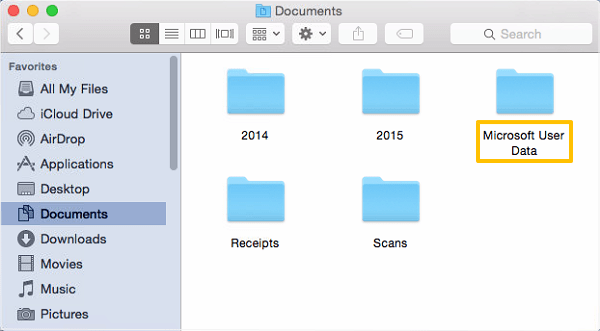
Si tiene problemas para abrir los archivos de Word de AutoRecuperación, cambie el nombre de los archivos y añada “.doc” a la extensión del archivo.
2. Vaya a la carpeta de Autorecuperación.
Paso 1. Abre Finder. Haz clic en Ir > Ir a la carpeta.
Paso 2. Introduzca la ruta de la siguiente manera:
~/Library/Containers/com.microsoft.Word/Data/Library/Preferences/AutoRecovery .

Si no logras recuperar los documentos de Word no guardados con la función de Autorrecuperación, también puedes revisar la carpeta temporal de tu Mac, que podría contener los archivos que buscas.
Cómo recuperar un documento de Word no guardado con la carpeta temporal de Mac
Paso 1. Iniciar Terminal con Spotlight o vaya a Aplicaciones > Utilidades.
Paso 2. Introduzca la línea de comandos: abrir $TMPDIR Pulsa Enter.
Paso 3. Se abrirá la carpeta temporal. Compruebe si hay algún documento de Word que no haya guardado.

Guardado accidentalmente sobre un documento de Word en Mac
Si guardaste accidentalmente un documento de Word que necesitas en tu Mac, puedes intentar recuperarlo desde la carpeta de Autorecuperación. Si no funciona, intenta recuperar la versión anterior del documento desde las copias de seguridad de Time Machine en tu Mac.
Paso 1. Abrir Máquina del tiempo con Spotlight.
Paso 2. Localiza los archivos que deseas restaurar.
Paso 3. Haga clic Restaurar para restaurar el archivo de Word.

Cómo recuperar documentos de Word perdidos o eliminados en Mac
Si tiene documentos de Word que ha borrado por error, Soo kabashada Xogta Puede recuperar los documentos de Word eliminados. Y a veces, si no encuentra los documentos no guardados en la carpeta de Autorrecuperación, puede usar el programa para ver si puede escanear los archivos que necesita.
Tras eliminar o perder un documento de Word, conviene ejecutar la recuperación de datos cuanto antes, ya que el documento borrado puede ser sobrescrito por nuevos datos en tu Mac en cualquier momento. Una regla de oro para una recuperación de datos exitosa es actuar con rapidez.
Soo dejin bilaash ah Soo dejin bilaash ah
Paso 1. Ejecute Recuperación de datos para Mac.
Paso 2. Para recuperar documentos de Word eliminados de la unidad Mac, haga clic aquí. Documentos y seleccione la unidad donde se guardaron los archivos de Word eliminados. Haga clic. Escanear .

Paso 3. El programa comenzará a escanear y a buscar los documentos eliminados en la unidad, que incluyen archivos de Word, Excel, PDF, PPT y otros.
Paso 4. Cuando el escaneo se detenga, haga clic. DOC o DOCX y compruebe si se encuentran los archivos eliminados que necesita. Si no es así, haga clic aquí. Escaneo profundo Encontrar los archivos eliminados está más profundamente enterrado.

Paso 5. Cuando vea los archivos de Word que desea recuperar, haga clic en Recuperar.

Consejos: Evite la pérdida de datos en Word para Mac.
Establezca un intervalo de recuperación automática más corto. De forma predeterminada, Word guarda automáticamente una copia del documento en el que está trabajando cada 10 minutos. Puede acortar el intervalo. En Word, vaya a Preferencias > Salida > Compartir > Guardar > Guardar cada XX minutos. Por ejemplo, introduzca 5 para guardar un documento de Word cada 5 minutos.
Habilitar el guardado automático Si tienes una suscripción a Word para Office 365, con la función de autoguardado activada, Word guarda los cambios cada pocos segundos, por lo que no necesitas hacer clic manualmente en el botón Guardar. Incluso si Word se cierra inesperadamente, la mayoría de los cambios en un documento se guardan automáticamente.
Soo dejin bilaash ah Soo dejin bilaash ah
Sidee ayuu qoraalkan waxtar u lahaa?
Guji xiddig si aad u qiimeyso!
Celceliska qiimeynta / 5. Tirada codadka:




