

"Hello, si kama' ah ayaan u xiray faylka Photoshop anigoon ku kaydin Photoshop CC 2020. Sidee loo soo ceshan karaa faylasha Photoshop ee aan la keydin? Faylasha waa toddobaadyo shaqadayda ah. Fadlan caawi!"
Adiga oo ah isticmaale Photoshop ah, ma hore ayaad ula kulantay xaaladdan? Sida isticmaaleyaal badan, si kama' ah ayaad u xiri kartaa Photoshop adigoon kaydin faylasha PSD ee aad ka shaqaynayso ama Photoshop CC/CS si lama filaan ah ayuu u burburaa si aadan u heli karin faylasha aan la keydin.
Xaaladdan, sidee dib loogu soo celin karaa faylka PSD ee la tirtiray? Marka hore, waa inaad hubisaa Keydi otomaatig ah ee Adobe Photoshop CS4/CS5/CS6, CC 2015/2017/2018/2020/2022. Haddii aadan soo ceshan karin faylasha aan la keydin iyada oo loo marayo AutoSave ama faylasha PSD la tirtiro, halkan waxaa sidoo kale ah Barnaamijka soo kabashada faylasha ee Photoshop taasi waxay kaa caawineysaa inaad soo ceshato faylasha Photoshop ee aan la keydin ka dib shilkii iyo sidoo kale inaad soo ceshato faylasha PSD ee la tirtiray.
Hordhac PSD iyo Photoshop AutoSave
PSD, oo u taagan Dukumentiga Photoshop, waa qaabka caadiga ah ee loo isticmaalo Adobe Photoshop si loogu keydiyo xogta faylka, taasoo u oggolaanaysa isticmaalayaasha inay wax ka beddelaan lakabka shaqsiga ah ee sawirka.
En Adobe Photoshop CS6 iyo wixii ka sareeya (Photoshop CC 2014/2015/2017/2018/2020/2022), sifada AutoSave waa la heli karaa, taas oo u oggolaanaysa Photoshop inuu kaydiyo nuqul kayd ah oo faylasha PSD ah oo aan si joogto ah uga shaqaynayno. Markaa si fudud ayaad u soo ceshan kartaa faylasha aan la badbaadin ka dib shil adigoo adeegsanaya AutoSave. Si kastaba ha ahaatee, sifada lagama heli karo Adobe Photoshop CS5/CS4/CS3 ama ka hor.
Sideen u soo ceshan karaa faylasha PSD ee la tirtiray ee PC-ga?
Soo Celinta Faylasha Photoshop ee aan la keydin/tirtirin iyadoo la adeegsanayo Soo Celinta Xogta
Marka aan la helin kayd kayd ah, barnaamijka soo kabashada xogta ayaa noqon kara habka ugu fudud ee lagu soo ceshan karo faylasha PSD ee la tirtiray. Soo Celinta Xogta, oo ah xal soo kabashada xogta desktop-ka ah oo loogu talagalay Windows 11/10/8/7/Vista/XP, ayaa si fudud u taageera soo celinta faylasha PSD ee la tirtiray ee ku jira PC-ga. Intaa waxaa dheer, barnaamijkani wuxuu sidoo kale awood u leeyahay inuu soo ceshado oo uu soo ceshado faylasha PSD ee lumay ee ka imanaya darawallada adag ee dibadda sida darawallada USB-ga, kaararka xusuusta, kaararka SD, iwm.
Soo dejin bilaash ah Soo dejin bilaash ah
Nasiib wanaag, faylasha PSD ee la tirtiray waa la soo celin karaa sababtoo ah waxaa qariyay nidaamka faylka ka dib marka la tirtiro. Ilaa iyo inta aysan daboolin xog cusub, waa suurtogal in la soo celiyo. Laakiin waa inaad isku daydaa inaad isticmaasho kombiyuutarka intii suurtogal ah haddii faylasha la tirtiray ee lagu daray xog cusub.
FIIRO GAAR AH:
- Soo dejiso Data Recovery-ka ku jira darawalka way ka duwan tahay darawalka keydiyay faylka PSD s. Tusaale ahaan, haddii faylka PSD laga tirtiro darawalka D, soo dejiso barnaamijka soo kabashada xogta ee darawal kale sida darawalka E si looga fogaado luminta xogta aan loo baahnayn.
- Haddii faylasha PSD ee lumay ay ka yimaadeen darawal adag oo dibadda ah, fadlan Ku xidh darawalka dibadda kombiyuutarka iyada oo loo marayo dekedda USB si software-ku u ogaado.
Paso 1. Inicie la recuperación de datos. Dooro "Sawir" nooca faylka loo baahan yahay oo dooro meesha aad ka tirtirtay faylka PSD. Kadibna, Haz clic en “Escanear” si dhakhso ah loo bilaabo baaritaanka darawalka bartilmaameedka ah.

Tallaabada 2. Waxaa jira laba hab oo loo bixiyo isticmaalayaasha, "Isku-baarid Degdeg ah" y "Sawir Qoto Dheer" Marka darawalka la iskaan gareeyo, waxaad faylasha PSD ka hor fiirin kartaa faylka Sawirka. Haddii aadan heli karin faylka PSD ee aad u baahan tahay, waxaad sii wadi kartaa isku dayga habka "Qosol Dheer".

Tallaabada 3. Kadib iskaanka qoto dheer, hel faylka Photoshop ee la tirtiray ama aan la keydin gudaha Imagen > PSD oo calaamadee sanduuqa sanduuqa ee Liiska Faylka. Kadib, dhagsii badhanka "Soo Celinta" si aad u dhammaystirto habka soo kabashada.

Waa wax aad u fudud in la soo celiyo faylasha PSD ee la tirtiray ee ku jira PC-ga iyadoo la adeegsanayo Soo Celinta Xogta, sax? Marka tirtirid shil ah dhacdo, maxaad u soo dejisan weyday nooca tijaabada bilaashka ah oo aad isku dayi weyday?
Soo dejin bilaash ah Soo dejin bilaash ah
Adeegso Kaydinta Auto ee Adobe Photoshop
AutoSave waxaa lagu shidi karaa Photoshop si caadi ah. Marka Photoshop si lama filaan ah u burburo, ha welwelin. Kaliya dib u bilow Photoshop nooca keydinta otomaatiga ah ee shaqadaada aan la keydin waa inuu si toos ah u soo muuqdaa. Haddii aadan arki karin faylasha PSD ee aan la keydin, marka hore waa inaad hubisaa in AutoSave uu ku shaqeynayo Photoshop CS6 ama CC-gaaga.
- Tag Faylka> Xulashooyinka> Maareynta Faylka> Ikhtiyaarada Kaydinta Faylka oo hubi in "Si Toos ah u Keydi Macluumaadka Soo Celinta Mar kasta" la awoodsiiyay.

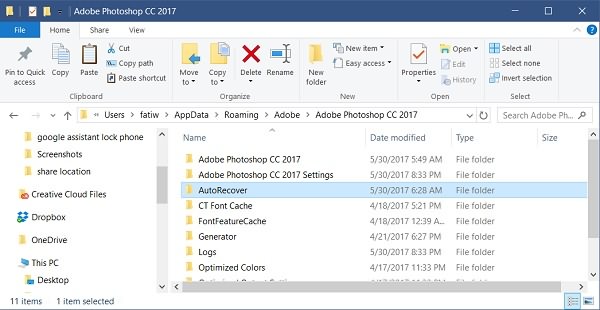
Haddii ikhtiyaarka AutoSave uu shaqeynayo laakiin aadan arki karin faylasha PSD ee otomaatiga ah la keydiyay, waxaad ka raadin kartaa faylasha PSD ee aan la keydin AutoRecover.
- Goobta Keydso Automatic ee Photoshop ee PC-ga : C:UsersMagacaagaUserDataAppRoamingAdobeAdobe Photoshop CC 2017AutoRecover (wadada gaarka ah waxay ku jirtaa noocyo kala duwan oo Photoshop ah)
- Goobta Keydso Automatic ee Photoshop ee Mac : ~/Maktabadda/Taageerada Codsiga/Adobe/Adobe Photoshop CC 2017/AutoRecover (wadada gaarka ah waxay wax yar ku jirtaa noocyada kala duwan ee Photoshop)
Sida Loo Soo Celiyo Faylasha PSD Faylasha .temp
Haddii Photoshop la xiro iyada oo aan la keydin ama la musuqmaasuqin sababo aan la hubin awgood, sidee loo helaa faylasha hore ee Photoshop? Waxaa lagu talinayaa in laga soo celiyo faylasha ku meel gaarka ah.
- Fur "My Computer" oo u gudub darawalkaaga adag.
- Dooro "Dukumentiyada iyo Dejinta".
- Soo hel faylka lagu calaamadeeyay magaca isticmaalaha ee " Dejinta Deegaanka > Heerkulka ".
- Soo hel faylasha ku bilaabmaya magaca "Photoshop" oo ku fur barnaamijka Photoshop.
- Marka aad hesho waxaad rabto, ku kaydi qaab .psd ah.
Ama waxaad isku dayi kartaa inaad geliso waddada: C:Users(magacaaga isticmaalaha)AppDataLocalTemp si toos ah loogu helo faylasha ku meel gaarka ah.

Sidaa darteed, hadda waxaad isticmaali kartaa faylasha .psd si aad u sii wadato naqshaddaada ugu fiican.
Soo dejin bilaash ah Soo dejin bilaash ah
Sidee ayuu qoraalkan waxtar u lahaa?
Guji xiddig si aad u qiimeyso!
Celceliska qiimeynta / 5. Tirada codadka:




