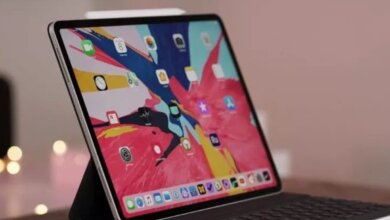
Bloqueé mi iPad Pro pero olvidé la contraseña y ahora no puedo acceder a él. ¿Cómo puedo desbloquear el iPad sin usar mi computadora, ya que no sé qué cables conectar? Agradecería cualquier ayuda. ¡Gracias!
¿Alguna vez has olvidado la contraseña de tu iPad? Esto significa que no podrás acceder a él y no podrás usarlo. El problema se agrava si no tienes acceso a una computadora.
Si te encuentras en la misma situación, no te preocupes, existen varios métodos para desbloquear un iPad sin necesidad de un ordenador. En este artículo, te mostraremos cómo desbloquear el iPad Pro/Air/mini con o sin ordenador. Sigue leyendo y encuentra la solución de inmediato.
Parte 1. Cómo desbloquear un iPad sin ordenador
Cómo desbloquear el iPad con Siri
Si Siri aún reconoce tu voz, puedes usarla para desbloquear la pantalla del iPad sin necesidad de un ordenador. Aquí te explicamos cómo hacerlo:
Paso 1: Activa Siri en tu iPad pulsando el botón de inicio y diciendo «Oye Siri, ¿qué hora es?» para continuar. Siri mostrará el reloj; simplemente tócalo.
![Cómo desbloquear un iPad sin ordenador [Compatible con iPadOS 15]](https://www.getappsolution.com/images/20211022_6173035114ce6.webp)
Paso 2: En el reloj mundial abierto, haga clic en el icono "+" para agregar otro reloj.
![Cómo desbloquear un iPad sin ordenador [Compatible con iPadOS 15]](https://www.getappsolution.com/images/20211022_61730351268a6.webp)
Paso 3: Introduce cualquier lugar y elige “Seleccionar todo” para ver más opciones.
![Cómo desbloquear un iPad sin ordenador [Compatible con iPadOS 15]](https://www.getappsolution.com/images/20211022_6173035136f2c.webp)
Paso 4: Ahora seleccione la opción “Compartir” para continuar.
![Cómo desbloquear un iPad sin ordenador [Compatible con iPadOS 15]](https://www.getappsolution.com/images/20211022_6173035145873.webp)
Paso 5: En las ventanas emergentes, toque el icono de mensaje para compartir la hora.
![Cómo desbloquear un iPad sin ordenador [Compatible con iPadOS 15]](https://www.getappsolution.com/images/20211022_61730351580df.webp)
Paso 6: Escribe algo en el campo “Para” y pulsa el botón Intro.
![Cómo desbloquear un iPad sin ordenador [Compatible con iPadOS 15]](https://www.getappsolution.com/images/20211022_6173035168f79.webp)
Paso 7: Tu texto se resaltará en verde. Simplemente toca el signo "+" y luego elige "Crear nuevo contacto" en la siguiente interfaz.
![Cómo desbloquear un iPad sin ordenador [Compatible con iPadOS 15]](https://www.getappsolution.com/images/20211022_617303517aa35.webp)
Paso 8: Ahora toque el ícono de la foto y elija la opción “Agregar foto > Elegir foto”.
![Cómo desbloquear un iPad sin ordenador [Compatible con iPadOS 15]](https://www.getappsolution.com/images/20211022_617303518e215.webp)
Paso 9: Esto abrirá la galería de tu iPad. A continuación, pulsa el botón de inicio para acceder a la pantalla principal. Tu iPad ya está desbloqueado.
Nota: Este método solo funcionará en un iPad con iOS 10.3.2. Tu iPad debe estar conectado a internet y Siri debe estar activado.
Cómo desbloquear un iPad con iCloud
Si la función Buscar mi iPad está activada, puedes usarla para desbloquear el dispositivo de forma remota a través de iCloud. Sigue estos sencillos pasos para hacerlo:
- Navegar a https://www.icloud.com/ En otro dispositivo iOS o en tu ordenador, inicia sesión con tu ID de Apple y tu contraseña.
- Haz clic en “Buscar iPhone” y luego selecciona el iPad en “Todos los dispositivos”.
- Haz clic en “Borrar iPad” y se borrarán todos los datos del dispositivo, incluido el código de acceso, lo que te permitirá acceder al mismo.
![Cómo desbloquear un iPad sin ordenador [Compatible con iPadOS 15]](https://www.getappsolution.com/images/20211022_61730351b0d6c.webp)
Nota: Este método no te servirá si olvidaste tu ID de Apple y tu contraseña. En ese caso, no podrás acceder al sitio web oficial de iCloud para borrar el iPad y su contraseña.
Cómo desbloquear un iPad con la configuración de borrado automático anterior
Si configuraste la opción de borrado automático en tu iPad, podrás desbloquearlo usando esta función. Básicamente, esta función borra el dispositivo al introducir el código de acceso incorrecto 10 veces. A continuación, te explicamos cómo activar la función de borrado automático en tu iPhone/iPad:
- Dirígete a Ajustes y pulsa en “Touch ID y código”.
- Desplácese hacia abajo para encontrar “Borrar datos” y actívelo.
![Cómo desbloquear un iPad sin ordenador [Compatible con iPadOS 15]](https://www.getappsolution.com/images/20211022_61730351d420a.webp)
La próxima vez que olvides el código de acceso, introdúcelo 10 veces incorrectamente y el iPad se borrará y se restablecerá como un dispositivo nuevo.
Nota: Este método solo funcionará si la opción de borrado automático se ha activado en los ajustes antes de bloquear el iPad.
Parte 2. Cómo desbloquear un iPad con un ordenador
Cómo desbloquear un iPad con iPhone Unlocker
Si el método Siri no funciona para ti o no has activado Buscar mi iPad o Borrado automático en tu iPad, tu única opción para desbloquearlo es usar herramientas de desbloqueo de terceros en una computadora. Una de las mejores opciones para eliminar contraseñas de iPad es Desbloqueador de iPhone Esta herramienta está diseñada para eliminar fácilmente el bloqueo de pantalla del iPad sin necesidad de contraseña.
Soo dejin bilaash ah Soo dejin bilaash ah
Desbloqueador de iPhone: Desbloquea tu iPad sin código en minutos.
- Desbloquea tu iPad de diversos tipos de bloqueo de pantalla, como códigos de acceso de 4 o 6 dígitos, Touch ID, Face ID, etc.
- Eliminar el ID de Apple y la cuenta de iCloud asociados al iPad sin conocer la contraseña.
- Es muy fácil de usar; todo el proceso se puede realizar en unos pocos pasos sencillos.
- Funciona con todos los modelos de iPad, incluidos iPad, iPad Air, iPad mini, iPad Pro, etc.
- Totalmente compatible con las últimas versiones de iOS 18/iOS 26 y iPadOS 18/iPadOS 26.
Para usar iPhone Passcode Unlocker para desbloquear el iPad, descarga e instala el programa en tu PC o Mac y luego sigue estos sencillos pasos a continuación:
Tallaabada 1aad Inicie el programa en su computadora y seleccione "Desbloquear pantalla iOS", luego conecte el iPad a la computadora mediante un cable USB.

Tallaabada 2aad Una vez que el programa detecte el dispositivo, haga clic en "Iniciar" y se le pedirá que descargue el paquete de firmware más reciente. Seleccione el parche guardado y haga clic en "Descargar" para continuar.

Tallaabada 3aad Cuando el firmware se haya descargado correctamente en su ordenador, haga clic en "Iniciar desbloqueo" para comenzar a eliminar el código de acceso de la pantalla del iPad.

También puedes seleccionar la opción "Desbloquear ID de Apple" en la interfaz principal y seguir las instrucciones en pantalla para eliminar tu ID de Apple/cuenta de iCloud de tu iPad.
Soo dejin bilaash ah Soo dejin bilaash ah
Nota: Este método borrará todos los datos y ajustes de tu iPad tras desbloquearlo. Además, la versión de tu dispositivo se actualizará a la más reciente.
Desbloquea tu iPad con iTunes Restore.
Si tu iPad se ha sincronizado con iTunes anteriormente, otra forma sencilla de desbloquearlo es restaurarlo en iTunes. Aquí te explicamos cómo hacerlo:
- Conecta el iPad al ordenador mediante un cable USB y, a continuación, abre iTunes.
- Cuando el iPad aparezca en iTunes, haga clic en "Restaurar iPad".
- Haz clic en “Restaurar” en la ventana emergente que aparece para confirmar la acción.
- iTunes borrará los datos del dispositivo e instalará la última versión de iOS.
![Cómo desbloquear un iPad sin ordenador [Compatible con iPadOS 15]](https://www.getappsolution.com/images/20211022_61730352937d2.webp)
Una vez finalizado el proceso de restauración, el iPad se borrará, incluyendo su código de acceso, y entonces podrá configurar el dispositivo como nuevo e incluso establecer un nuevo código de acceso.
Nota: Este método solo funciona si has sincronizado tu iPad con iTunes previamente, y provocará la pérdida total de datos.
Desbloquea tu iPad con la restauración DFU.
Si ninguna de las soluciones mencionadas anteriormente funciona, puedes intentar desbloquear el iPad poniéndolo en modo de recuperación/modo DFU. Esto es lo que debes hacer:
Paso 1: Descarga e instala la última versión de iTunes en tu ordenador.
Paso 2: Apaga tu iPad y ponlo en modo de recuperación según el modelo del dispositivo.
- Para iPad con Face ID Pulsa y suelta el botón de subir volumen. Pulsa y suelta el botón de bajar volumen. A continuación, mantén pulsado el botón superior hasta que tu iPad entre en modo de recuperación.
- Para iPad con botón de inicio Mantén pulsados simultáneamente el botón de inicio y el botón superior hasta que tu iPad entre en modo de recuperación.
![Cómo desbloquear un iPad sin ordenador [Compatible con iPadOS 15]](https://www.getappsolution.com/images/20211022_61730352b203e.webp)
Paso 3: iTunes detectará tu iPad y te dará la opción de “Restaurar” o “Actualizar” el dispositivo. Elige “Restaurar”.
![Cómo desbloquear un iPad sin ordenador [Compatible con iPadOS 15]](https://www.getappsolution.com/images/20211022_61730352c5da7.webp)
Una vez finalizado el proceso de restauración, tu iPad estará desbloqueado y podrás configurarlo como un dispositivo nuevo.
Nota: Este método requiere que instales la última versión de iTunes en tu ordenador. Al igual que con la restauración de iTunes, también borrará los datos y la configuración de tu iPad.
Parte 3. Consejos para proteger un iPad y evitar que los ladrones lo desbloqueen.
Como puedes ver, desbloquear un iPad bloqueado es bastante sencillo, con o sin ordenador. ¿Qué ocurre si pierdes o te roban el iPad? ¿Cómo puedes protegerlo para que no lo desbloqueen los ladrones? A continuación, te ofrecemos algunos consejos útiles:
- Desactivar Siri desde la pantalla de bloqueo En tu iPad, ve a Ajustes > Touch ID y código, y en la sección "Permitir acceso cuando está bloqueado", desactiva Siri.
![Cómo desbloquear un iPad sin ordenador [Compatible con iPadOS 15]](https://www.getappsolution.com/images/20211022_61730352e9d57.webp)
- Habilitar la función Buscar mi iPad Asegúrate de que la función Buscar esté activada en tu iPad. Ve a Ajustes > iCloud > Buscar mi iPad y actívala. Además, activa la opción «Enviar la última ubicación».
![Cómo desbloquear un iPad sin ordenador [Compatible con iPadOS 15]](https://www.getappsolution.com/images/20211022_6173035307685.webp)
- Establecer una contraseña de pantalla segura Siempre se recomienda agregar una contraseña alfanumérica segura para proteger tu iPad. Para ello, ve a Ajustes > Touch ID y código > Cambiar código. Selecciona «Código alfanumérico personalizado» y establece una contraseña segura.
![Cómo desbloquear un iPad sin ordenador [Compatible con iPadOS 15]](https://www.getappsolution.com/images/20211022_61730353187b1.webp)
Gunaanad
Ahora ya sabes cómo desbloquear el iPad con o sin ordenador. Algunos métodos no solo eliminan la contraseña, sino que también borran todo el contenido del dispositivo, así que asegúrate de haber hecho una copia de seguridad antes. Después de desbloquearlo, podrás restaurar el iPad desde la copia de seguridad. Si quieres recuperar datos de forma selectiva, te recomendamos usar una herramienta profesional de recuperación de datos: iPhone Data Recovery. Este programa te ayudará a recuperar datos de tu iPhone/iPad o de copias de seguridad de iTunes/iCloud. ¿Por qué no probarlo?
Soo dejin bilaash ah Soo dejin bilaash ah
Sidee ayuu qoraalkan waxtar u lahaa?
Guji xiddig si aad u qiimeyso!
Celceliska qiimeynta / 5. Tirada codadka: