
Sabemos que una de las funciones de iTunes es transferir datos entre el iPhone y el ordenador. Sin embargo, no a todos los usuarios de iOS les gusta usarla. Por un lado, el proceso de transferencia suele ser muy lento. Por otro lado, aparecen mensajes de error con frecuencia. Resulta bastante frustrante. Sean cuales sean los motivos, este artículo te será de gran ayuda si necesitas transferir archivos de tu iPhone al ordenador sin iTunes.
Cómo transferir archivos de iPhone a PC sin iTunes en 1 clic
Gracias a los avances tecnológicos, cada vez hay más herramientas de terceros para transferir archivos desde dispositivos iOS a ordenadores. Una de las opciones más fiables es iPhone Transfer, que ofrece una solución integral para transferir todos los archivos de un iPhone o iPad a un ordenador.
Es una de las alternativas a iTunes en el mercado. Algunas de sus características principales la convierten en la opción más popular para la mayoría de los usuarios de iOS:
- iPhone Transfer admite muchos más tipos de datos que iTunes. iTunes solo admite la transferencia de 5 tipos de datos, mientras que iPhone Transfer admite más de 20.
- Los datos guardados en iTunes son ilegibles, y puedes previsualizar todos los archivos en detalle de forma gratuita al elegir transferir archivos mediante iPhone Transfer.
- Transfiere selectivamente los archivos del iPhone/iPad al ordenador.
- No es necesario conectar tu iPhone/iPad o computadora a la red Wi-Fi.
- Los datos actuales de tus dispositivos iOS no se sobrescribirán ni se borrarán.
Soo dejin bilaash ah Soo dejin bilaash ah
Aquí tienes los pasos detallados para transferir archivos de un iPhone a un PC sin iTunes mediante iPhone Transfer.
Paso 1. Descarga iPhone Transfer y ejecútalo en tu ordenador. Después, selecciona 'Gestionar'.

Paso 2. A continuación, conecta tu iPhone a tu PC y selecciona los archivos que deseas transferir.

Paso 3. Selecciona los archivos que quieras guardar en tu ordenador y haz clic en "Exportar" para transferirlos desde tu iPhone al ordenador.

Soo dejin bilaash ah Soo dejin bilaash ah
Cómo transferir archivos de un iPhone a una PC a través de iCloud
iCloud también te permite transferir archivos de tu iPhone o iPad a tu ordenador. Esta herramienta es más práctica que iTunes, ya que puedes transferir archivos directamente sin necesidad de conectar tu iPhone al ordenador. Sin embargo, ofrece un almacenamiento gratuito limitado de 5 GB. Si se agota el espacio gratuito, tendrás que comprar más.
Aquí están los pasos para hacer una copia de seguridad de los datos del iPhone en iCloud y exportar archivos desde la copia de seguridad de iCloud al ordenador.
Copia de seguridad de tu iPhone con iCloud
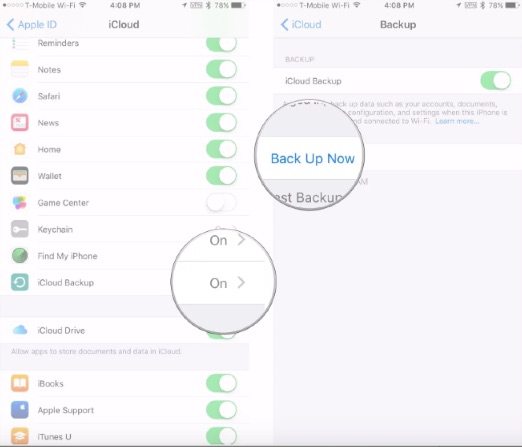
Paso 1. Inicia sesión en tu cuenta de iCloud en tu iPhone/iPad.
Paso 2. Asegúrate de que tu teléfono esté conectado a una red wifi.
Paso 3. Haz clic en iCloud en los ajustes de tu iPhone y activa la copia de seguridad de iCloud.
Transferir archivos de iCloud al ordenador mediante 2 métodos
Descarga archivos de iCloud a tu PC en línea.
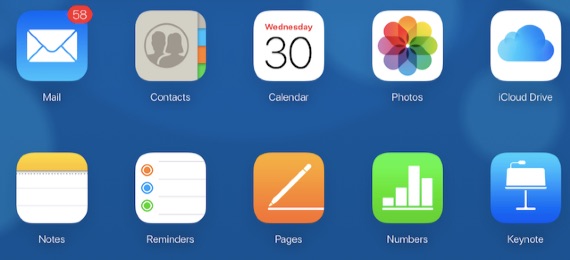
Existen muchas maneras de acceder a los datos de copia de seguridad de iCloud. Una forma común es visitar el sitio web de iCloud. Inicia sesión en el sitio web de iCloud con tu nombre de usuario y contraseña de Apple ID. Luego, selecciona los archivos que deseas descargar a tu PC.
Ventajas: Acceda a los archivos de iCloud en línea.
Desventajas: Los datos a los que puedes acceder son limitados. Algunos datos importantes, como los mensajes de WhatsApp y sus archivos adjuntos, no se pueden exportar a través de iCloud.
Acceda a la copia de seguridad de iCloud a través del Panel de control de iCloud.
El segundo método para acceder y administrar los datos de copia de seguridad de iCloud es a través del panel de control de iCloud.
Paso 1. Descarga iCloud para Windows desde el sitio web oficial de Apple.
Paso 2. Inicia sesión en tu cuenta de iCloud con tu nombre de usuario y contraseña de Apple ID.
Paso 3. Seleccione los archivos que desea sincronizar y haga clic en el botón "Aplicar".
Cómo transferir archivos de un iPhone a una PC sin iTunes mediante correo electrónico
También puedes transferir fotos, documentos, contactos y otros datos de tu iPhone a tu ordenador mediante correo electrónico. Sin embargo, es un proceso complejo, ya que no puedes transferir varios archivos a la vez.
Paso 1. Abre la aplicación de contactos, fotos o notas en tu iPhone y, a continuación, busca el botón de compartir para enviar los archivos a tu correo electrónico.
Paso 2. Luego, inicia sesión en tu cuenta de correo electrónico en tu computadora y descarga los archivos a tu computadora.
Gunaanad
Por lo tanto, las soluciones anteriores son todas las posibles para transferir archivos de un iPhone a una PC sin iTunes. Comparemos los tres métodos. iCloud es una herramienta antigua y tradicional para hacer copias de seguridad y transferir archivos de iPhone. Sin embargo, tiene limitaciones de almacenamiento. En otras palabras, solo se pueden transferir partes de los datos a la computadora. Si desea transferir todos los archivos con un solo clic, este método no es adecuado. Por lo tanto, la mejor opción es usar iPhone Transfer. ¡No se pierda esta herramienta!
Soo dejin bilaash ah Soo dejin bilaash ah
Sidee ayuu qoraalkan waxtar u lahaa?
Guji xiddig si aad u qiimeyso!
Celceliska qiimeynta / 5. Tirada codadka:



