La crianza de los hijos en el siglo XXI requiere establecer límites digitales, garantizar la seguridad en internet y supervisar la actividad en línea, especialmente ahora que los niños pasan cada vez más tiempo con sus dispositivos. Si eres padre o madre y quieres vigilar a tu hijo mientras navega por internet, te conviene aprender a usar el Control parental de Safari en iPhone, iPad y Mac. El Control parental es una función integrada en los sistemas operativos de estos dispositivos que te permite bloquear contenido para adultos, crear una lista de sitios web que tus hijos pueden visitar, supervisar su actividad en línea y mucho más.
Safari es el navegador predeterminado en todos los dispositivos Apple e incluye opciones específicas de control parental para proteger a tus hijos en línea. Primero, debes crear un perfil de usuario para tu hijo en el dispositivo Apple y luego ajustar la configuración del sistema para que se aplique a Safari. Por ejemplo, puedes restringir el iPhone o limitar ciertas aplicaciones y funciones en el dispositivo de tu hijo mediante Restricciones de contenido y privacidad en Tiempo en pantalla de Safari. También puedes establecer restricciones para contenido para adultos, ventas y descargas, y privacidad en tu iPhone, iPad o iPod touch.
Sigue leyendo este artículo si quieres saber más sobre las restricciones en el iPhone, el tiempo de pantalla de Safari, los controles parentales de Safari en iPad y iPhone, y el sitio web de control parental de Safari.
Parte 1: ¿Cómo usar la configuración integrada de Safari en iPhone y iPad?
Los controles parentales también están incluidos en otros productos de Apple. Dado que los niños obtienen sus primeros teléfonos inteligentes y tabletas a una edad más temprana que nunca, aprender a configurar los controles parentales en iPhones y iPads es fundamental.
Dado que el iPad y el iPhone utilizan el mismo sistema operativo, los controles parentales de Safari en el iPad son prácticamente idénticos a los del iPhone. Por lo tanto, ambos se incluyen en Tiempo en pantalla. Sigue estos pasos para configurar los controles parentales de Safari en el iPad y el iPhone:
Paso 1. Abra la configuración.
Paso 2. Seleccione Tiempo de pantalla.

Paso 3. Seleccione Restricciones de contenido y privacidad en el menú desplegable.
Paso 4. Active el botón Restricciones de contenido y privacidad.

Paso 5. Seleccione Aplicaciones permitidas. Desactive el interruptor de Safari para desactivarlo por completo y bloquear la navegación en línea en este dispositivo.
Paso 6. Seleccione Restricciones de contenido y haga clic en Contenido web.
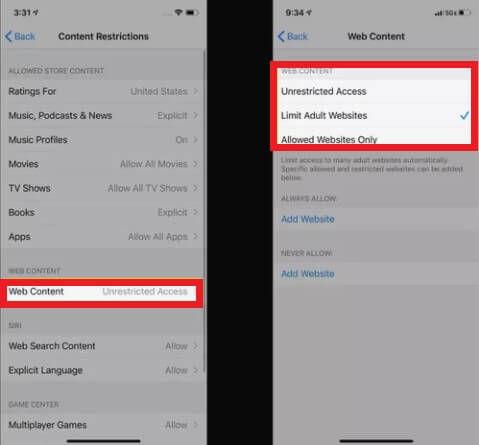
Deberás proporcionar detalles a los sitios web de control parental de Safari, como el sitio web que deseas limitar, dependiendo del nivel de acceso que permitas.
Acceso sin restricciones
- Para darle a su hijo acceso a cualquier sitio web en Internet, simplemente haga clic en esta opción.
Limitar los sitios web para adultos
- ¿Quieres restringir el acceso a los sitios web que Apple considera para adultos? Selecciona esta opción. Aquí también puedes añadir tus sitios web.
- Si restringir el material para adultos no es suficiente, o encuentras una URL que ha pasado por las lagunas, siempre puedes
- Utilice las limitaciones para bloquear cualquier URL que desee.
- Seleccione Limitar sitios web para adultos.
- En la sección "Nunca permitir", pulse "Añadir un sitio web".
- En la sección Sitio web, proporcione la URL del sitio web que desea bloquear.
- En la parte superior izquierda, seleccione Atrás.
- Esta acción debe repetirse para cada sitio que desee bloquear.
Solo sitios web permitidos
- Al añadir las direcciones de correo electrónico de tus hijos a esta lista, puedes crear una lista de sitios web que solo ellos podrán visitar.
- Pulsa "Solo sitios web permitidos" para limitar el acceso de este dispositivo únicamente a una lista de sitios web predefinidos.
- Para añadir más sitios web a esta lista, pulse Añadir sitio web e introduzca la dirección del sitio web.
- Desliza el dedo de derecha a izquierda para eliminar sitios de la lista y, a continuación, pulsa Eliminar.
Parte 2: ¿Cómo activar el control parental en Safari para Mac?
Los controles parentales de Mac son fáciles de configurar y te ayudarán a controlar el uso de la pantalla, bloquear sitios web y restringir el acceso a información inapropiada e imágenes personales. Además, en esta sección aprenderás rápidamente cómo configurar tu iMac o MacBook para que sea apto para niños.
En Mac, Tiempo en pantalla también se utiliza para permitir que los padres controlen Safari, aunque se accede a él de forma diferente. Los pasos de esta sección son para Macs con macOS Catalina (10.15) o superior. Sigue estos pasos para acceder al sitio web de control parental de Safari:
Paso 1. Seleccione el logotipo de Apple y, a continuación, haga clic en Preferencias del Sistema. Seleccione Controles parentales.

Paso 2. Para realizar modificaciones, haga clic en el símbolo del candado. Cuando se le solicite, introduzca su contraseña.
Paso 3. Elija la cuenta de usuario para la que desea administrar las restricciones parentales.
Paso 4. Habilite el control parental haciendo clic en el botón Habilitar control parental.

Ve a la página web. Por ejemplo, para configurar el control parental de Safari para sitios web, ve a Contenido y selecciona una de las opciones:
- Acceso sin restricciones: Para darle a su hijo acceso a cualquier sitio web en Internet, haga clic aquí.
- Limitar el acceso a sitios web para adultos: ¿Desea restringir el acceso a los sitios web que Apple ha clasificado como para adultos? Seleccione esta opción. Aquí también puede añadir sus sitios web.
- Sitios web permitidos únicamente: Esta lista contiene una variedad de sitios web, incluyendo Bing, Twitter, Google, Facebook y otros. Para agregar un nuevo sitio a la lista, haga clic en Agregar. Para eliminar un sitio de la lista, selecciónelo y luego presione el botón –.
Para evitar modificaciones posteriores, haga clic en el botón de bloqueo cuando haya terminado.
Parte 3: ¿Cómo usar las aplicaciones de control parental para proteger mejor el uso de Safari?
Los padres y cuidadores deberían considerar una solución de monitoreo para examinar los datos a los que acceden sus hijos a través de mensajes de texto, correo electrónico, redes sociales y otros medios, además de establecer restricciones parentales en sus dispositivos. Definir límites digitales es una excelente manera de fomentar la alfabetización digital, proteger a sus hijos en línea y sentirse tranquilo al confiarles su valioso ordenador.
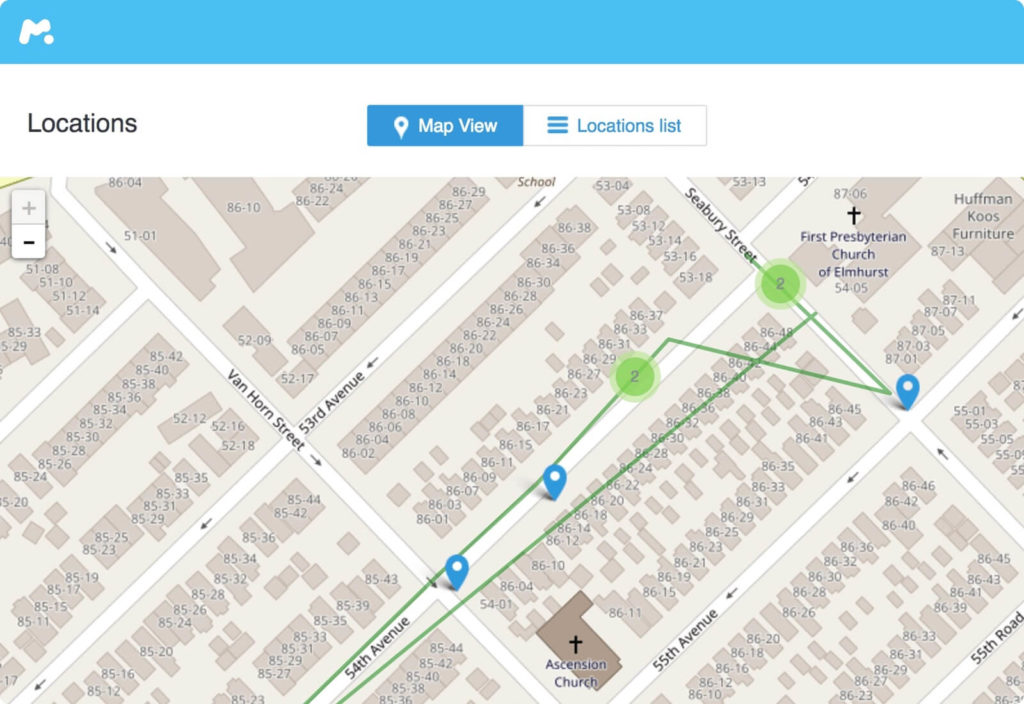
¿Estás listo para llevar el control parental de Safari en tu iPhone y iPad al siguiente nivel? mSpy mSpy ofrece sólidos controles parentales y monitoreo de ubicación GPS para mantener a tus pequeños exploradores seguros tanto en línea como fuera de línea. Sabrás cuándo tu hijo ha salido de la escuela o ha regresado a casa, cuándo ha accedido a información problemática o ha usado su teléfono fuera del horario permitido, usarás bloqueadores de contenido para que internet sea apropiado para su edad y controlarás el estado de la batería. mSpy permite a los padres:
- Filtra los sitios web por categorías, ya que cuenta con decenas de miles de sitios web prediseñados, incluidos los de drogas, contenido para adultos y violencia.
- Habilita la búsqueda segura para evitar que los resultados de la búsqueda contengan información explícita.
- Supervise el historial de navegación de su hijo, incluso si está en modo privado o de incógnito.
- mSpy Puede monitorizar más de 20 redes sociales a la vez, incluyendo Facebook, Instagram, WhatsApp, Twitter, LINE, Snapchat, Kik y Tinder.
- Vigila de cerca las aplicaciones de redes sociales y YouTube para detectar lenguaje explícito o abusivo.
- Configura una alerta para las palabras ofensivas que se detecten en el dispositivo de tu hijo.
- mSpy ayuda a los padres a gestionar y proteger toda la actividad en internet de sus hijos.
- Esta herramienta puede analizar las aplicaciones y plataformas de redes sociales más populares en busca de ciberacoso, depredadores en línea, ideación suicida, amenazas violentas y otros problemas.
- Las herramientas de gestión del tiempo de pantalla y de filtrado web permiten a los padres establecer límites adecuados para el acceso de sus hijos a sitios web y aplicaciones, así como para los horarios en que pueden visualizarlos.

mSpy Es la forma más inteligente de estar al tanto de la vida digital de su hijo y ayudarle a navegar por Internet de forma segura.
Parte 4: Preguntas frecuentes
1. ¿Es posible bloquear una página web en Safari?
Safari te permite añadir sitios web a una lista negra o a una lista blanca, lo que te da mayor control sobre tu experiencia de navegación. Además, Safari te permite bloquear sitios web específicos simplemente introduciendo la URL en la sección "Nunca permitido".
2. ¿Cómo configurar el control parental de Safari en iPhone?
Puedes configurar el control parental de Safari en tu iPhone. Primero, ve al menú Ajustes y selecciona Tiempo en pantalla. A continuación, introduce tu código de Tiempo en pantalla tras pulsar Restricciones de contenido y privacidad. Después, pulsa Contenido web y, a continuación, Restricciones de contenido. Por último, selecciona entre Limitar sitios web para adultos, Acceso sin restricciones o Solo sitios web permitidos.
3. ¿Cuál es la mejor aplicación de control parental?
mSpy mSpy es una de las mejores y más confiables aplicaciones de control parental, ya que permite rastrear la ubicación en tiempo real, filtrar contenido inapropiado y controlar el tiempo de pantalla en el dispositivo de tu hijo. A los padres les puede resultar difícil proteger a sus hijos de posibles peligros como el ciberacoso y los depredadores sexuales. Cuando se detecta contenido inapropiado en el dispositivo de un adolescente, mSpy envía notificaciones automáticas a los padres. mSpy ayuda a los niños a lograr un equilibrio y desarrollar buenos hábitos digitales.
4. ¿Cómo puedo evitar que mi hijo borre su historial de internet?
Puedes restringir rápidamente el acceso a los iPhones y evitar que tu hijo borre su historial de navegación. Para evitar que se elimine el historial, usa el control parental. Además, asegúrate de supervisar a tus hijos cuando estén en línea, según su edad.
5. ¿Es posible configurar el control parental en un Mac?
Sí, es posible configurar el control parental en una Mac. Puedes limitar y supervisar el uso que hace un niño de su Mac mediante la función de Control parental de macOS, que incluye desactivar las malas palabras en la aplicación Diccionario y el contenido para adultos en la iTunes Store, limitar el tiempo de uso de Safari, realizar un seguimiento del uso de las aplicaciones y mucho más.
Sidee ayuu qoraalkan waxtar u lahaa?
Guji xiddig si aad u qiimeyso!
Celceliska qiimeynta / 5. Tirada codadka: