

" Hola a todos. Compré un iPhone 16 Pro Max de segunda mano en eBay y me aparece constantemente una ventana emergente pidiéndome que introduzca una contraseña de Apple ID que desconozco. ¿Cómo puedo restablecer el iPhone a la configuración de fábrica sin la contraseña de Apple ID? ” – Publicado en Reddit
Si llevas mucho tiempo usando tu iPhone y piensas venderlo o regalárselo, te conviene restablecerlo. También es recomendable restablecerlo a la configuración de fábrica si compraste uno usado.
Sea cual sea el motivo, puede resultar muy difícil restablecer un iPhone si no tienes el ID de Apple y la contraseña correctos. Pero no te preocupes, existen soluciones alternativas, y las analizaremos en este artículo. Sigue los pasos detallados a continuación para restablecer tu iPhone con o sin tu ID de Apple y contraseña.
Parte 1. Cómo restablecer un iPhone sin contraseña de Apple ID.
En esta sección, te mostraremos tres maneras de restablecer tu iPhone o iPad sin la contraseña de tu ID de Apple. Mira a continuación:
- iPhone Passcode Unlocker es la mejor y más sencilla manera de restablecer tu iPhone sin un ID de Apple en unos pocos pasos.
- iTunes es una solución adecuada, pero a veces no funciona y el proceso es un poco complicado.
- La opción Borrar todo el contenido y la configuración solo funciona cuando la función Buscar mi iPhone está desactivada y necesitas conocer el código de acceso de la pantalla de tu iPhone.
Cómo restablecer de fábrica un iPhone/iPad sin ID/contraseña de Apple [La mejor manera]
Si la función Buscar mi iPhone está desactivada en tu dispositivo, sería fácil realizar un restablecimiento de fábrica. ¿Qué sucede si Buscar mi iPhone está activado? La mejor solución, en este caso, es utilizar herramientas de terceros diseñadas para eliminar el ID de Apple sin contraseña y permitirte acceder fácilmente al dispositivo. Aquí te recomendamos Desbloqueador de iPhone , que puede ayudarte a restablecer tu iPhone sin un ID de Apple incluso cuando Buscar mi iPhone está activado.
Características principales del desbloqueador de contraseñas de iPhone :
- Restablecer un iPhone o iPad sin ID de Apple/contraseña, incluso si la función Buscar mi iPhone está activada.
- Ayuda a eliminar el ID de Apple y la cuenta de iCloud del iPhone/iPad al restablecer el dispositivo.
- Te permite iniciar sesión con otro ID de Apple o crear uno nuevo, y luego disfrutar de todos los servicios de Apple y las funciones de iCloud.
- Desbloquea todo tipo de sistemas de seguridad, incluyendo códigos de acceso de 4 o 6 dígitos, Touch ID y Face ID en iPhone.
- Funciona en todas las versiones de iOS, incluso en iOS 18/iOS 26, y es compatible con todos los dispositivos iOS, incluidos iPhone 17/16/15/14/13/12/11/XS, etc.
Soo dejin bilaash ah Soo dejin bilaash ah
Sigue los pasos que se indican a continuación para restablecer tu iPhone sin contraseña de Apple ID:
Tallaabada 1aad Descarga e instala iPhone Passcode Unlocker en tu ordenador y ejecútalo. Haz clic en «Desbloquear ID de Apple» y conecta el iPhone al ordenador mediante un cable USB.

Tallaabada 2aad Para conectar el iPhone a este ordenador por primera vez, debes desbloquear la pantalla y pulsar «Confiar». A continuación, espera a que el programa detecte el iPhone automáticamente.

Tallaabada 3aad Una vez que el programa detecte el dispositivo, haga clic en "Iniciar desbloqueo" e inmediatamente comenzará a restablecer los valores de fábrica del iPhone y a eliminar el ID de Apple del dispositivo cuando la función Buscar mi iPhone esté desactivada.

Soo dejin bilaash ah Soo dejin bilaash ah
Cómo restablecer un iPhone sin contraseña de Apple ID usando iTunes [Complicado]
Otra buena forma de restablecer el iPhone sin la contraseña de tu ID de Apple es poner el dispositivo en modo de recuperación y luego usar iTunes para realizar un restablecimiento de fábrica. Aquí te explicamos cómo hacerlo:
Paso 1: Inicie iTunes y conecte el iPhone al ordenador mediante un cable USB.
Paso 2: Siga estos sencillos pasos para poner el dispositivo en modo de recuperación mientras está conectado al ordenador.
- Para iPhone 8 y modelos posteriores: pulsa y suelta rápidamente el botón de subir volumen, y luego pulsa y suelta rápidamente el botón de bajar volumen. A continuación, mantén pulsado el botón de encendido (lateral) hasta que aparezca la pantalla del modo de recuperación.
- Para iPhone 7 y 7 Plus: mantén pulsados simultáneamente el botón de encendido (lateral) y el botón de bajar volumen hasta que aparezca la pantalla del modo de recuperación.
- Para iPhone 6 y modelos anteriores: mantén pulsados el botón de encendido y el botón de inicio hasta que aparezca la pantalla del modo de recuperación.
Paso 3: Cuando aparezca un mensaje en iTunes, haga clic en "Restaurar" e iTunes intentará actualizar el dispositivo a la última versión de iOS y reiniciarlo.

Nota: Si el proceso tarda más de 15 minutos, el iPhone saldrá del modo de recuperación y es posible que tengas que repetir los pasos 2 y 3. Después de reiniciarlo, es posible que tu iPhone se quede bloqueado en la activación de iCloud y que aún necesites la contraseña de tu ID de Apple para configurarlo.
Cómo restablecer el iPhone sin contraseña de Apple ID desde Ajustes [Limitado]
Puedes restablecer un iPhone desde la configuración del dispositivo. Pero para hacerlo sin la contraseña de tu ID de Apple, debes cumplir los siguientes requisitos:
- La función Buscar mi iPhone debe estar desactivada en el iPhone.
- Si el iPhone tiene una restricción de código de acceso, debes conocer el código de acceso de la pantalla.
Dicho esto, aquí te explicamos cómo restablecer tu iPhone directamente desde Ajustes:
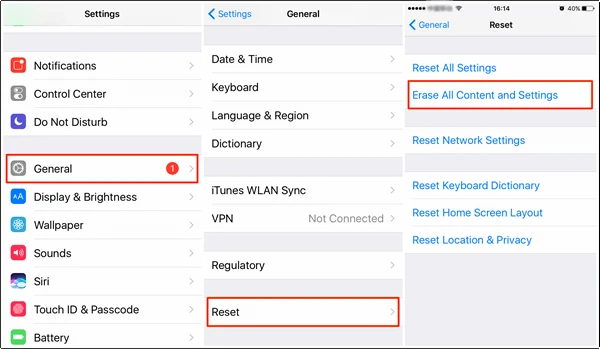
- Ve a Ajustes en tu iPhone y luego pulsa en General.
- Pulsa en Restablecer y, a continuación, selecciona “Borrar todo el contenido y la configuración”.
- Se te pedirá que introduzcas el código de acceso y, a continuación, pulsa "Borrar iPhone" para confirmar el restablecimiento del dispositivo.
Parte 2. Cómo restablecer un iPhone con la contraseña de Apple ID.
Como mencionamos anteriormente, restablecer tu iPhone es bastante sencillo si conoces tanto tu ID de Apple como tu contraseña. A continuación, te mostramos dos maneras de restablecer tu iPhone con tu contraseña de ID de Apple a través de iTunes e iCloud.
Cómo restablecer un iPhone con la contraseña de Apple ID a través de iTunes
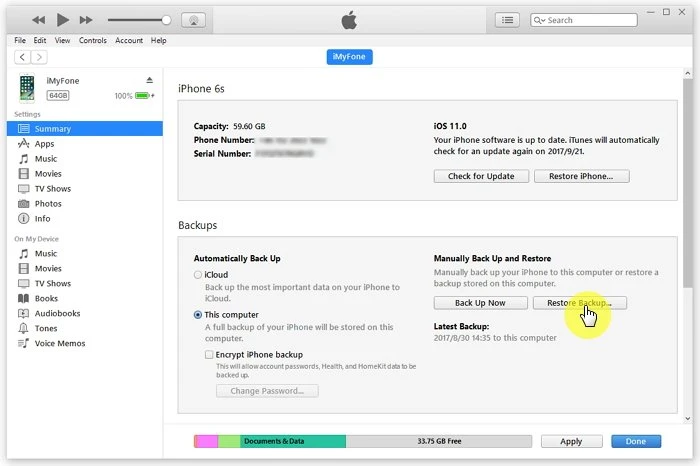
- Inicie la última versión de iTunes en su ordenador y conecte su iPhone con un cable USB.
- Haz clic en el icono del iPhone y ve a la pestaña "Resumen".
- Haz clic en “Restaurar iPhone” y elige una copia de seguridad para restaurar.
Cómo restablecer un iPhone con la contraseña de Apple ID a través de iCloud
- Ve a iCloud.com e inicia sesión con tu ID de Apple y tu contraseña.
- Haz clic en “Buscar mi iPhone” y, en “Todos los dispositivos”, elige tu iPhone.
- Haz clic en “Borrar iPhone” para restablecer el dispositivo.

Gunaanad
Con los métodos anteriores, puedes restablecer fácilmente tu iPhone incluso si no tienes una contraseña de ID de Apple. Selecciona una solución que funcione para ti y sigue los pasos para implementar la solución por completo. Si prefieres una forma simple y rápida, Desbloqueador de iPhone Puede ser tu mejor opción. Te permite restablecer tu iPhone a la configuración de fábrica sin necesidad de la contraseña de tu ID de Apple, así como eliminar la ID de Apple del dispositivo, y no te quedarás atascado en la pantalla de bloqueo de activación de iCloud.
Soo dejin bilaash ah Soo dejin bilaash ah
Sidee ayuu qoraalkan waxtar u lahaa?
Guji xiddig si aad u qiimeyso!
Celceliska qiimeynta / 5. Tirada codadka:



![5 maneras de desbloquear un iPhone sin código de acceso [100% funciona]](https://www.getappsolution.com/images/unlock-iphone-without-passcode-390x220.png)
