
El ID de Apple es una de las funciones más impresionantes de los dispositivos Apple. Básicamente, es un método de autenticación que vincula los servicios de Apple como iTunes, la Cuenta de Apple, iCloud, etc. Garantiza un acceso seguro a las funciones y servicios de los dispositivos Apple para el propietario original.
Si bien el ID de Apple desempeña un papel fundamental en la seguridad y privacidad del usuario, a veces también puede causar inconvenientes. En particular, si olvidas la contraseña de tu ID de Apple, te resultará difícil recuperarla.
Si olvidas la contraseña de tu ID de Apple, no podrás acceder a funciones como iCloud, iTunes, etc. En ese caso, una solución es eliminar la ID de Apple de tu iPhone sin la contraseña. ¡Sigue leyendo para saber más!
Cómo eliminar un ID de Apple sin contraseña usando iTunes (Proceso complicado)
Si el ID de Apple que usas en tu dispositivo está vinculado a iMessage e iCloud, no podrás eliminarlo sin la contraseña. En ese caso, puedes intentar restaurar el iPhone con iTunes.
Sin embargo, esto será Borra todos los datos de tu iPhone , incluyendo el ID de Apple integrado. Asegúrate de hacer una copia de seguridad de los datos antes de continuar.
Aquí están los pasos que debes seguir para hacer esto :
1. Conecta el iPhone al PC y luego abre iTunes en el PC.
2. Si usas un iPhone 7, mantén presionados simultáneamente el botón para bajar el volumen y el botón de encendido. Suelta los botones cuando el dispositivo entre en modo de recuperación.
Si usas un iPhone 8 o posterior, pulsa y suelta rápidamente el botón de subir volumen. Luego, haz lo mismo con el botón de bajar volumen. A continuación, mantén pulsado el botón lateral hasta que la pantalla se apague y aparezca el logotipo de «Conectar a iTunes».
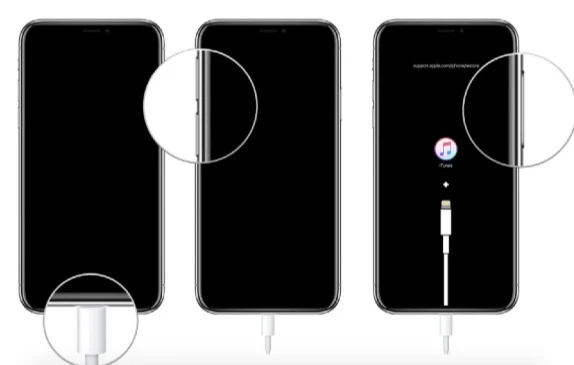
3. Una vez que el iPhone entre en modo de recuperación, verá un cuadro de diálogo en la pantalla de iTunes. Pulse “ Restaurar ” en el cuadro de diálogo.
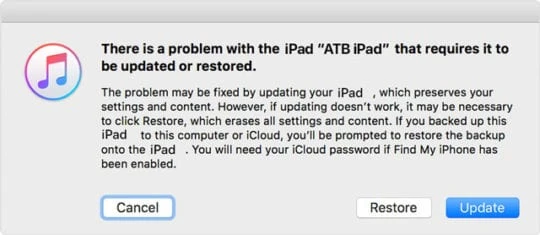
4. Ahora, iTunes descargará el software necesario para la restauración. Una vez finalizada, restaurará el dispositivo a la configuración de fábrica. El proceso suele tardar unos minutos.
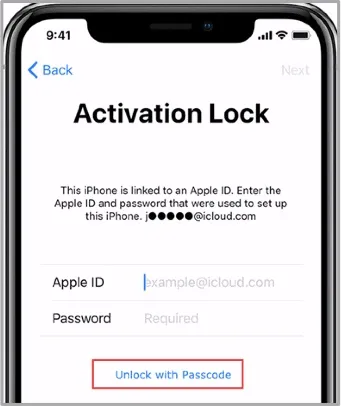
Una vez completada la restauración, verá que se han eliminado las credenciales de Apple ID. Es posible que vea el aviso de Bloqueo de activación al configurar el iPhone. Haga clic en “ Desbloquear con código de acceso " y “Utilice el código de acceso del dispositivo” para introducir el código de acceso de pantalla que utilizaste para desbloquear tu dispositivo anteriormente.
Cómo eliminar de forma remota un ID de Apple sin contraseña.
Otra forma de eliminar el ID de Apple de tu iPhone es mediante la función "Buscar mi iPhone". A continuación, te explicamos cómo utilizarla:
- Abre Ajustes en tu iPhone y ve a tu nombre.
- Hacer clic en “Encuentra mi ” y desactivar “ Buscar mi iPhone ".
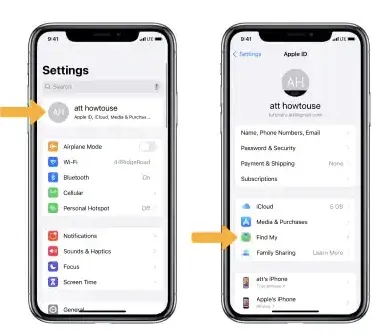
- Ahora abre Ajustes > tu nombre y pulsa Desconectar .
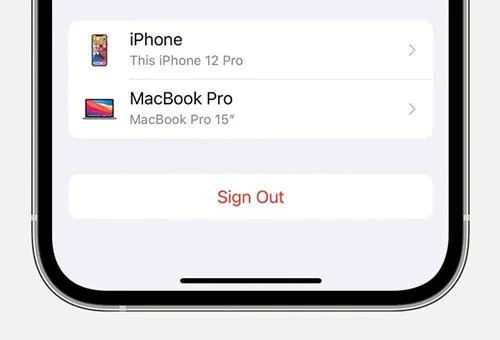
- Vuelve a Configuración y ve a General > Reiniciar para eliminar todos los datos, incluido el ID de Apple.
Cómo eliminar el ID de Apple del iPhone sin contraseña.
Si no conoce la contraseña de su ID de Apple y responde a las preguntas de seguridad, puede considerar usar Desbloqueador de iPhone Esta herramienta, muy completa, permite eliminar el ID de Apple en poco tiempo. Además, puede eliminarlo de forma eficiente de todos los dispositivos y versiones de iOS.
Soo dejin bilaash ah Soo dejin bilaash ah
Aquí te explicamos cómo instalar y usar iPhone Unlocker. :
- Descargue e instale el programa en su PC. Inicie el software una vez que la instalación haya finalizado. Ahora presione el “ Desbloquea tu ID de Apple. ” opción en la interfaz.
- Luego conecta el iPhone al PC y pulsa “ Confianza ” en tu iPhone si es necesario.
- Haga clic en “ Iniciar desbloqueo El programa eliminará el ID de Apple si la función "Buscar mi iPhone" está desactivada. Si está activada, siga las instrucciones en pantalla para restablecer todos los ajustes. Su iPhone se reiniciará y comenzará el proceso de eliminación del ID de Apple.

Eso es todo; espera un momento a que finalice el proceso. Después, el ID de Apple se eliminará de tu dispositivo.
Soo dejin bilaash ah Soo dejin bilaash ah
Consejo adicional para recuperar tu ID de Apple
Aquí tienes algunos consejos que podrían resultarte útiles:
1. Cómo cambiar la contraseña de tu ID de Apple
Si solo quieres cambiar la contraseña de tu ID de Apple, tendrás que seguir estos pasos:
- Ir a https://appleid.apple.com/ e inicia sesión en tu cuenta de Apple.
- Abra la sección de Seguridad a continuación y haga clic. Cambiar la contraseña .
- Introduce la contraseña actual de tu ID de Apple y, a continuación, la nueva contraseña.
- Vuelva a introducir la contraseña en el cuadro de abajo y pulse “Cambiar contraseña”.
2. Cómo restablecer la contraseña de Apple ID
Si has olvidado la contraseña de tu ID de Apple, puedes seguir los pasos que se indican a continuación para restablecerla:
- Ve a Configuración y luego a tu nombre.
- Pulsa en Contraseña y seguridad > Cambiar contraseña.
- Si has iniciado sesión en iCloud con un código de acceso, debes introducir dicho código.
- Tras introducir la respuesta correctamente, tendrá la opción de establecer una nueva contraseña.
Preguntas frecuentes sobre el ID de Apple
P1. ¿Qué sucede si utilizo el mismo ID de Apple en dos iPhones?
Si lo haces, ambos dispositivos se sincronizarán, lo que significa que los cambios que realices en cualquiera de ellos se reflejarán en ambos.
P2. ¿Perderé los datos de mi dispositivo al cambiar mi ID de Apple?
No, no perderás todos los datos, pero no podrás sincronizarlos con iTunes asociado al antiguo ID de Apple.
P3. ¿Por qué puedo ver que mi ID de Apple se está utilizando en otro lugar?
Lo verás cuando inicies sesión con tu ID de Apple en otro dispositivo. Si no reconoces el dispositivo, deberías considerar cambiar la contraseña.
P4: ¿Qué sucederá si elimino un dispositivo de mi ID de Apple?
Si lo haces, perderás datos como imágenes u otros archivos multimedia. Además, no podrás usar iTunes, la App Store, etc.
P5. ¿Apple envía notificaciones sobre actividad sospechosa en el ID de Apple?
No, no lo hacen. No recibirás ninguna notificación de actividad sospechosa en tu ID de Apple.
Gunaanad
Ahora ya sabes cómo eliminar el ID de Apple de tu iPhone sin contraseña. Hemos analizado varios métodos para hacerlo. Utiliza el que te resulte más cómodo. Recomendamos Desbloqueador de iPhone para solucionar el problema de forma fácil y eficiente.
Soo dejin bilaash ah Soo dejin bilaash ah
Sidee ayuu qoraalkan waxtar u lahaa?
Guji xiddig si aad u qiimeyso!
Celceliska qiimeynta / 5. Tirada codadka:


