Consejos rápidos: El software de recuperación de documentos de Word es perfectamente compatible con cualquier versión de Windows o Word, lo que le ahorrará mucho tiempo. Si desea recuperar un documento de Word no guardado, puede descargar el software de recuperación de datos en su ordenador. Para obtener más información, consulte el método 3 de esta guía.
¿Buscas una forma sencilla de recuperar documentos de Word borrados, no guardados o perdidos en tu ordenador? ¡No te preocupes! Puedes recuperarlos con algunos consejos y trucos que encontrarás en este artículo. Sigue leyendo para descubrir cómo hacerlo.
Método 1: Buscar archivos de copia de seguridad de Word
Si tiene activada la opción "Crear siempre una copia de seguridad", Word creará automáticamente una copia de seguridad de su archivo cada vez que lo guarde. Para activar esta opción, vaya a "ARCHIVO > Opciones > Avanzadas" y, a continuación, desplácese hacia abajo para seleccionar "Crear siempre una copia de seguridad" en el menú "Guardar".
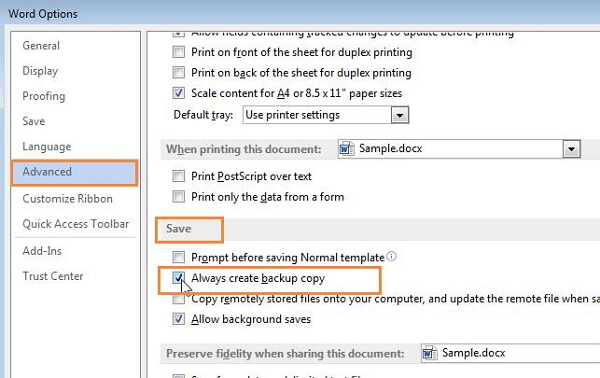
Si ha habilitado esta opción, puede seguir los pasos que se indican a continuación para recuperar el archivo de documento de Word perdido desde la copia de seguridad.
Consejos: El archivo de copia de seguridad suele llamarse "Copia de seguridad de" seguido del nombre del archivo que falta.
Para Word 2016:
Inicie Word 2016 y haga clic en «Archivo > Abrir > Examinar». A continuación, navegue hasta la carpeta donde guardó por última vez el archivo que falta. En la lista «Archivos de tipo» (Todos los documentos de Word), haga clic en «Todos los archivos». Haga clic en el archivo de copia de seguridad y ábralo.
Para Word 2013:
Inicie Word 2013 y haga clic en «Archivo > Abrir > Equipo > Examinar». A continuación, localice la carpeta donde guardó por última vez el archivo que falta. En la lista «Archivos de tipo» (Todos los documentos de Word), haga clic en «Todos los archivos». Haga clic en el archivo de copia de seguridad y ábralo.
Para Word 2010:
Inicie Word 2010 y haga clic en «Archivo > Abrir». A continuación, localice la carpeta donde guardó por última vez el archivo que falta. En la lista «Archivos de tipo» (Todos los documentos de Word), haga clic en «Todos los archivos». Haga clic en el archivo de copia de seguridad y ábralo.
Para Word 2007:
Inicie Word 2007 y haga clic en el botón de Microsoft Office > Abrir. A continuación, busque la carpeta donde guardó el archivo que falta. En la lista de archivos de tipo (Todos los documentos de Word), haga clic en Todos los archivos. Haga clic en el archivo de copia de seguridad y ábralo.
Si no encuentra el archivo de copia de seguridad en la lista, también puede buscar archivos de Word *.wbk en todas las carpetas. Sin embargo, esto puede llevar mucho tiempo, por lo que quizás le convenga seguir probando los siguientes métodos.
Método 2: Buscar en archivos de AutoRecuperación
Ahora puede seguir los pasos que se indican a continuación para encontrar la ubicación del archivo de Recuperación automática y, a continuación, podrá recuperar los documentos de Word perdidos a partir de los archivos de Recuperación automática en los que haya trabajado recientemente.
Cómo recuperar un documento de Word no guardado en Word 2016:
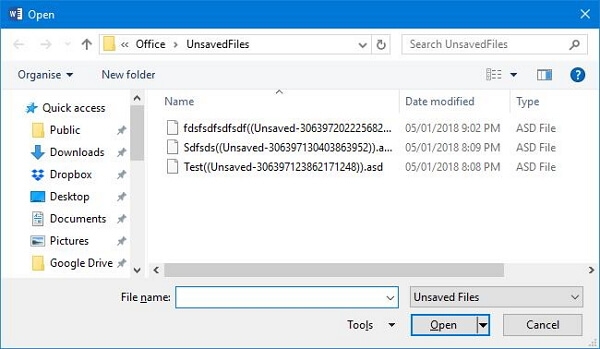
Abre Word 2016 y ve a «Archivo > Abrir». Verás una lista de tus documentos recientes. Desplázate hasta el final y haz clic en «Recuperar documentos sin guardar». Se abrirá una carpeta con todos tus documentos sin guardar de los últimos 4 días. Selecciona el que quieras recuperar y haz doble clic para abrirlo.
Cómo recuperar documentos de Word no guardados en Word 2013:
Abre Word 2013 y ve a «Archivo > Abrir > Documentos recientes». Verás una lista de todos tus documentos recientes. Desplázate hasta el final de la lista y haz clic en «Recuperar documentos no guardados». Selecciona el que quieras recuperar y haz doble clic para abrirlo.
Cómo recuperar documentos de Word no guardados de Word 2010:
Abre Word 2010 y ve a «Archivo > Recientes». Verás una lista de todos tus documentos recientes. Haz clic en «Recuperar documentos no guardados». Selecciona el que quieras recuperar y haz doble clic para abrirlo.
Cómo recuperar documentos de Word no guardados en Word 2007:
Abre Word 2007 y haz clic en el botón de Microsoft Office. A continuación, haz clic en "Opciones de Word". En el panel de navegación, haz clic en "Guardar". Anota la ruta en el panel de navegación y haz clic en "Cancelar". Cierra la aplicación Word y ve a la carpeta que anotaste en el paso anterior. Busca los archivos cuyos nombres terminen en ".asd". Después, abre el archivo y guárdalo.
Método 3: Pasos sencillos para recuperar documentos en Windows y Mac.
Si no logras recuperar los archivos de Word eliminados o no guardados con los dos métodos anteriores, puedes probar una aplicación de recuperación de documentos de Microsoft, que te ayudará a recuperar documentos de Word no guardados en Windows 10/8/7. A continuación, sigue los pasos para recuperar fácilmente los documentos de Word eliminados:
Paso 1: Obtenga un programa de recuperación de datos en su computadora.
Descarga e instala el software de recuperación de datos en tu ordenador y ejecútalo. Ten en cuenta que no debes descargar ni instalar la aplicación en la ubicación del disco duro donde guardaste los archivos de documentos perdidos, ya que esto podría sobrescribir tus datos y no podrías recuperarlos.
Soo dejin bilaash ah Soo dejin bilaash ah
Paso 2: Seleccione el tipo de datos a escanear
En la página principal de la aplicación, puedes seleccionar el tipo de archivo "Documento" y el disco duro del que deseas recuperar los datos. Haz clic en "Escanear" para buscar todos los archivos perdidos y existentes.

Paso 3: Busque el documento de Word perdido.
Primero se realizará un escaneo rápido. Una vez finalizado, también puede realizar un escaneo profundo para encontrar más archivos eliminados o perdidos en el disco duro seleccionado.

Paso 4: Previsualizar y recuperar documentos no guardados de Windows.
Tras el proceso de escaneo, seleccione los archivos perdidos que desee recuperar y haga clic en el botón "Recuperar" para recuperarlos.

Si tienes algún problema siguiendo los consejos anteriores para recuperar un documento de Word perdido, ¡puedes escribirlo en la sección de comentarios!
Soo dejin bilaash ah Soo dejin bilaash ah
Sidee ayuu qoraalkan waxtar u lahaa?
Guji xiddig si aad u qiimeyso!
Celceliska qiimeynta / 5. Tirada codadka: