
Cómo recuperar archivos después de un restablecimiento de fábrica en Windows 11/10/8/7

“Me vi obligado a restaurar mi PC a la configuración de fábrica. Ahora no tengo copia de seguridad. ¿Puedo recuperar los archivos después de restaurarla? Es Windows 10.”
En ocasiones, tu ordenador con Windows 11/10/8/7 puede presentar problemas y requiere que lo restaures a la configuración de fábrica. Sin embargo, no todos tienen el hábito de realizar copias de seguridad de sus archivos personales con regularidad. Entonces, ¿cómo recuperar archivos después de un restablecimiento de fábrica en Windows 11, 10, 8 y 7 sin una copia de seguridad? Aquí te mostramos un método de recuperación de datos para tu PC con Windows.
¿Se pueden recuperar archivos después de restablecer Windows?
Tras un restablecimiento de fábrica, es cierto que Windows elimina todos tus archivos personales y reinstala el sistema, pero esto no significa que los archivos sean irrecuperables. De hecho, lo que Windows elimina no son los archivos en sí, sino su índice, liberando así espacio en el disco duro para nuevos datos. Con un programa de recuperación de datos, puedes recrear el índice y recuperar los archivos después del restablecimiento.
Pero debes saber que ningún programa de recuperación de datos es 100% efectivo. La cantidad de archivos que puedes recuperar depende de lo que hayas hecho después de restablecer Windows. Cuanto más uses el PC después de un restablecimiento de fábrica, más datos nuevos se crearán en el disco duro y menos archivos podrás recuperar. Por lo tanto, para salvar la mayor cantidad de archivos posible después de restablecer Windows, debes dejar de crear archivos nuevos en tu PC y realizar una recuperación de datos de fábrica inmediatamente.
Cómo recuperar archivos después de un restablecimiento de fábrica en Windows 11/10/8/7
Soo kabashada Xogta Puede recuperar datos de forma segura y rápida tras la restauración del sistema, el restablecimiento de fábrica o incluso en la partición eliminada. Puede recuperar imágenes, vídeos, audio, correos electrónicos, documentos y más eliminados en Windows 11/10/8/7/XP. Ofrece dos modos de recuperación: escaneo rápido y escaneo profundo, que busca en todo el disco duro cualquier rastro de archivos eliminados.
¡Descárgalo y recupera tus datos en solo 3 pasos!
Soo dejin bilaash ah Soo dejin bilaash ah
Paso 1: Elija el tipo de archivo.
Instala Data Recovery y ábrelo. En la página principal, puedes seleccionar el tipo de archivo y la ubicación para escanear los datos perdidos. Puedes elegir fotos, audio, video, correo electrónico, documentos y otros tipos de datos. Luego, selecciona una partición para comenzar el escaneo. Puedes empezar con la unidad que contiene tus archivos más importantes y luego continuar con las demás unidades una por una. Haz clic en "Escanear" para comenzar.

Consejo: La herramienta de recuperación de datos solo puede escanear una unidad a la vez en busca de archivos eliminados.
Paso 2: Buscar archivos después del restablecimiento de fábrica
Tras pulsar el botón Escanear, Data Recovery iniciará automáticamente un "Escaneo rápido". Una vez finalizado, compruebe los archivos recuperables según su tipo o ruta. Normalmente, con un "Escaneo rápido" no se pueden recuperar suficientes archivos tras un restablecimiento de fábrica, así que, cuando el "Escaneo rápido" se detenga, pulse "Escaneo profundo" para buscar archivos más ocultos.

Consejo: El análisis profundo puede tardar varias horas, ya que analizar toda la unidad es una tarea compleja. Por lo tanto, asegúrese de que su computadora esté conectada a la corriente y espere pacientemente hasta que finalice el análisis profundo.
Paso 3: Recuperar archivos eliminados después del restablecimiento de fábrica
Una vez que se muestren todos los tipos de datos, seleccione los archivos que desea recuperar tras el restablecimiento. Dispone de una barra de búsqueda que le permite localizar rápidamente los archivos que necesita. Tenga en cuenta que algunos archivos pueden haber sido renombrados debido a que sus nombres originales están dañados, así que no se deje confundir por nombres de archivo extraños.

La forma más segura es conectar un disco duro externo a tu ordenador y seleccionar todas las carpetas que puedan contener tus archivos personales (por ejemplo, PNG, JPG, DOC y XLSX) y hacer clic en «Recuperar» para guardar los archivos temporalmente en el disco duro externo. Al guardar los archivos en un disco duro externo, evitas que los archivos recuperados sobrescriban los que no se han recuperado.
Soo dejin bilaash ah Soo dejin bilaash ah
Todos los métodos anteriores son formas sencillas de recuperar archivos rápidamente después de restablecer la configuración de fábrica en Windows 11/10/8/7. También pueden utilizarse para recuperar datos borrados o dañados por error.
Cómo restablecer Windows 11/10 sin perder archivos
De hecho, restablecer Windows no siempre elimina tus datos personales. Si tu PC no arranca y la restableces desde una unidad de recuperación, sin duda se eliminarán tus archivos personales. Pero si optas por usar una unidad de recuperación para restaurar desde un punto de restauración del sistema, Windows no eliminará tus archivos personales, pero sí se eliminarán todas las aplicaciones instaladas recientemente.
Para reiniciar un PC que no se reinicia sin perder archivos :
- Conecta una unidad de recuperación y enciende tu PC.
- Haz clic en Solucionar problemas > Opciones avanzadas > Restaurar sistema, que restaura el PC desde un punto de restauración del sistema, normalmente cuando se instala una actualización de Windows, y puedes conservar los archivos que se crearon antes de que se creara el punto de restauración.
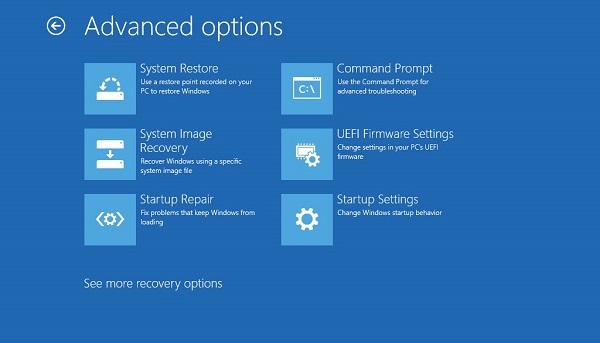
Si su computadora puede arrancar pero hay algo mal con ella y desea restablecerla de fábrica, puede hacerlo. Restablecer el PC sin perder archivos en Windows 10 a través de la configuración. .
- Ve a Configuración > Actualización y seguridad > Recuperación > Restablecer este PC. Si no puedes abrir Configuración, presiona la tecla del logotipo de Windows + L para abrir la pantalla de inicio de sesión y, a continuación, selecciona Encendido > Reiniciar mientras mantienes presionada la tecla Mayús. Después de que el PC se reinicie, haz clic en Solucionar problemas > Restablecer este PC.
- Selecciona «Conservar mis archivos». Se instalará Windows 11/10/8 y se eliminarán tus aplicaciones. Sin embargo, tus archivos personales permanecerán.

Si, por desgracia, tiene que eliminar los archivos para restablecer la configuración de fábrica de su PC con Windows, utilice un programa de recuperación de datos de restablecimiento de fábrica para recuperar los archivos perdidos.
Soo dejin bilaash ah Soo dejin bilaash ah
Sidee ayuu qoraalkan waxtar u lahaa?
Guji xiddig si aad u qiimeyso!
Celceliska qiimeynta / 5. Tirada codadka:



