
Recuperación de PowerPoint: ¿Cómo recuperar archivos de PowerPoint no guardados o eliminados?


Obtén respuestas a tu pregunta: ¿Cómo recupero una presentación de PowerPoint eliminada?
Imagina que preparaste una presentación de PowerPoint tras horas de arduo trabajo, incluyendo estadísticas, gráficos, tablas e imágenes esenciales, pero olvidaste guardarla. O que de repente se produce un apagón; para cualquiera sería un desastre. Piensa por un momento: ¿qué pasaría si te ocurriera a ti? Sin duda te molestaría, te frustraría y no podrías hacer nada al respecto. Por lo tanto, para evitar estas pesadillas y estar más seguro, infórmate sobre las posibles causas y soluciones viables.
Algunas posibles causas de la eliminación de una presentación de PowerPoint son fallos repentinos del sistema, ataques de virus y la existencia incorrecta de PowerPoint.
A continuación encontrará las preguntas más frecuentes relacionadas con este tema:
- ¿Cómo recuperar un archivo de PowerPoint que no se guardó en 2007?
- ¿Cómo recuperar un archivo de PowerPoint que no se guardó en Mac?
- ¿Cómo recuperar una presentación de PowerPoint 2016 no guardada?
- ¿Cómo puedo recuperar una presentación de PowerPoint eliminada?
- ¿Cómo recuperar una presentación de PowerPoint 2022 no guardada en Mac?
- ¿Cómo recuperar diapositivas de PowerPoint eliminadas?
- ¿Cómo puedo recuperar una presentación de PowerPoint eliminada permanentemente?
Pero no hay necesidad de preocuparse por eso, ya que este artículo le proporcionará 4 métodos completos de recuperación de PowerPoint para ayudarle a ¿Cómo puedo recuperar una presentación de PowerPoint no guardada o eliminada?
Métodos para recuperar presentaciones de PowerPoint no guardadas
Existen 4 maneras de recuperar archivos de PowerPoint que no se han guardado:
Cómo recuperar presentaciones de PowerPoint no guardadas
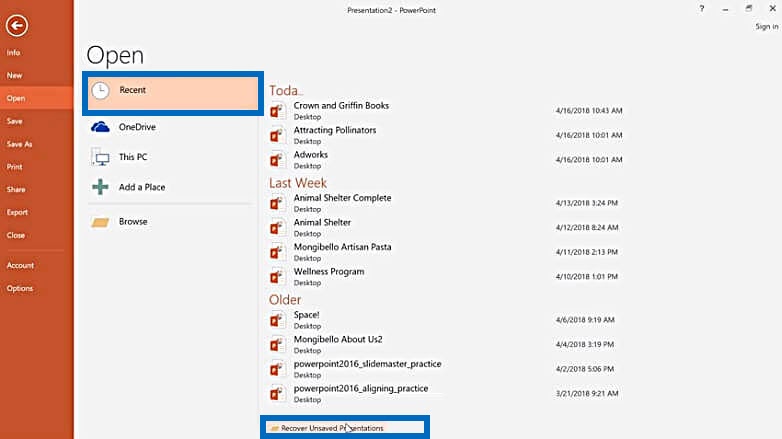
En Office 2010 y versiones posteriores de PowerPoint, existe una opción llamada Recuperar presentaciones no guardadas. Con esta opción, podemos recuperar presentaciones de PowerPoint que no se guardaron. Siga estos sencillos pasos para recuperarlas:
- Abra MS PowerPoint y luego haga clic. Archivo > Abierto y seleccione Reciente
- Aquí te das cuenta Lugares recientes en la esquina inferior izquierda, haga clic en Recuperar presentaciones no guardadas
- Busque su archivo en la lista; ábralo y guárdelo de forma segura en otra ubicación de su elección.
Cómo recuperar archivos de PowerPoint de archivos temporales
Cuando abrimos un archivo nuevo, se crea un archivo temporal. Puedes encontrarlo fácilmente en la unidad de red donde lo guardaste o en la carpeta temporal de Windows. Normalmente, el archivo que encontrarás en la carpeta temporal tendrá algunas letras adicionales después del nombre.
- Hacer clic Comenzar y seleccione Buscar.
- Escribe el nombre del archivo que recuerdes y añade la extensión. nombre.tmp y golpeó Entidad r para buscar.
- Tras la búsqueda, aparecerá una ventana emergente. Abre los archivos que creas que tienen el mismo tamaño que tu presentación de PowerPoint perdida.
Cómo recuperar archivos de PowerPoint usando la función de AutoRecuperación.
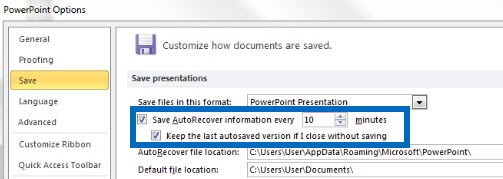
Además, existe otra forma de recuperar archivos de PowerPoint no guardados: la función de Autorrecuperación. Primero, compruebe si está activada. Siga los sencillos pasos que se indican a continuación.
Paso 1. Abra una presentación de PowerPoint y luego elija la Archivo pestaña después de eso Seleccionar Opciones y ve a Ahorrar.
Paso 2. Asegúrese de haber marcado la casilla que dice “ Guardar la información de recuperación automática cada x minutos. “, y el cuadro que dice “Conservar la última versión recuperada automáticamente si cierro sin guardar”
¿Cómo recuperar una presentación de PowerPoint no guardada o eliminada mediante la recuperación de datos?
Si las técnicas mencionadas anteriormente no funcionan, entonces debe optar por una herramienta inteligente. Hay muchas herramientas disponibles en el mercado en línea. Sin embargo, elegir una puede ser confuso y complicado, así que busque una que sea fácil de usar. Una de estas herramientas es Data Recovery. Con ella, puede recuperar fácilmente sus presentaciones de PowerPoint perdidas o eliminadas en Windows y Mac.
Soo dejin bilaash ah Soo dejin bilaash ah
Step 1. Download and install Data Recovery on your computer. Then launch it.

Paso 2. Seleccione la ubicación del archivo PPT y haga clic en el botón "Escanear" para buscarlo.

Paso 3. Después de escanear, puede previsualizar los archivos, elegir el archivo PPT que desea recuperar y recuperarlo en su computadora.

Soo dejin bilaash ah Soo dejin bilaash ah
Gunaanad
Es muy frustrante perder tu archivo, así que un consejo adicional es intentar guardar el archivo en particular (Ctrl+S) a intervalos regulares y mantener siempre una copia de seguridad. Recuerda una cosa: "Más vale prevenir que curar", así que siempre intenta guardar tu trabajo mientras lo haces. Desafortunadamente, si tienes problemas y alguna duda ¿Cómo puedo recuperar una presentación de PowerPoint eliminada? Entonces, sin duda, podrás recuperar tu presentación utilizando los métodos mencionados anteriormente.
Sidee ayuu qoraalkan waxtar u lahaa?
Guji xiddig si aad u qiimeyso!
Celceliska qiimeynta / 5. Tirada codadka:


