

Varias plataformas de música en línea se han vuelto famosas en la actualidad. Están Tidal, Deezer, Apple Music, Google Play y, por supuesto, Spotify. Bien, el enfoque central de todo el artículo se basará en Spotify. Precisamente, el tema debería ser cómo Reproduce música de Spotify en Discord. De forma fácil y sin complicaciones. Hoy en día, ya no supone ningún problema para la gente, especialmente para los jugadores, suscribirse a fantásticas canciones de Spotify mientras el partido aún está en marcha.
Si eres un aficionado a la música y, al mismo tiempo, te gusta disfrutar de los videojuegos de vez en cuando, ¡esta guía es para ti! Discord se centra principalmente en la conversación, pero ofrece muchas otras funciones. Entre sus servicios más dinámicos se incluyen vídeos de YouTube, canciones, chat de voz, intercambio de mensajes, fotos y todo tipo de experiencias. Una de las ventajas es que puedes vincular tu perfil de Spotify a Discord para reproducir música, sobre todo de la base de datos. ¿Puede el bot de música de Discord reproducir Spotify?
La posibilidad de usar Spotify en Discord se añadió en 2018 y ha tenido una buena acogida. Al igual que con otras funciones web, su implementación es muy sencilla y funciona a la perfección. Sin complicaciones ni problemas. Una vez que tengas un perfil de Spotify con intereses de entretenimiento similares a los de la base de datos, ya puedes empezar.
Parte 1. ¿Se puede reproducir música en Discord?
Discord es un software diseñado específicamente para jugadores de videojuegos. Se trata de una plataforma que permite compartir conversaciones y textos fácilmente. También permite la comunicación por voz y vídeo. Este software es utilizado por cientos de millones de usuarios y se ha consolidado como el software de chat para videojuegos más grande de la historia.
Puedes reproducir música de Spotify en Discord en varios contextos, dependiendo de tu configuración. Puedes conectar directamente tus cuentas de Spotify y Discord o usar un bot. Spotify también tiene su propio robot, o puedes conectar Spotify a otros bots como Groovy. Con esta nueva integración con Spotify, tus contactos podrán ver qué estás escuchando, reproducir canciones de Spotify e incluso escucharlas.
¿Por qué necesitamos conectar Discord con Spotify?
Estos son los beneficios que puedes encontrar al usar Discord.
- También puedes tener chats de texto en directo, así como videollamadas y chats de voz.
- Los usuarios tienen la oportunidad de utilizar la comunicación pública o privada.
- También se podrían implementar medidas de control para la mensajería instantánea.
- Discord facilita la participación de la comunidad y, en ocasiones, incluso gestiona a todos los usuarios de la aplicación.
Ahora que ya tenemos algunos conocimientos básicos, podríamos incluso pasar al tema central de este artículo: los métodos que debes implementar para poder disfrutar de tu música favorita de Spotify en Discord.
Parte 2. ¿Cómo reproduzco música de Spotify en Discord?
Existen varias opciones para reproducir tu música favorita de Spotify en Discord. El funcionamiento depende en gran medida de si eres usuario de pago o gratuito.
Ya sabes que, incluso si te suscribes a Spotify, debes pagar una cantidad específica para poder usar sus servicios. Si escuchar música en Spotify es importante para ti, ese gasto no te compensa. Y si tienes un presupuesto ajustado, la versión gratuita será suficiente.
En primer lugar, hablaremos de la metodología que debes utilizar para reproducir música de Spotify en Discord si eres usuario de pago.
Discord ofrece compatibilidad estándar con Spotify, lo que no requiere la instalación de ninguna aplicación, bot o exploit adicional para permitir esta sencilla función de escucha de música.
Sigue estos pasos para añadir Discord con Spotify y reproducir música de Spotify en Discord:
- Abre tu navegador favorito en tu ordenador, como Microsoft Edge, Firefox, Google Chrome o Brave, y ve a la página principal de Discord. Aunque no hayas iniciado sesión en Discord durante tu último periodo, inicia sesión.
- Seleccione el botón Preferencias de usuario en la esquina inferior de la página. El indicador de Configuración de usuario es el que tiene la forma de una caja de cambios.
- En la barra de herramientas de la izquierda, pulse Conexiones.
- Por favor, pulse el botón de Spotify.
- Aparece una pequeña puerta. Inicia sesión en tu cuenta de Spotify usando la clave de Facebook o introduciendo tus datos de acceso.
- Al iniciar sesión, se puede bloquear la pequeña pestaña, y entonces Spotify funcionará como una aplicación vinculada.
- Para comenzar con la siguiente ventana de Spotify, pulse la X en la esquina superior derecha.
- Una vez establecida la conexión entre Discord y Spotify, la canción que estés reproduciendo en Spotify aparecerá inmediatamente en tu cuenta de Discord. También podrás permitir que otros usuarios escuchen la canción a la que te refieres desde el menú con el signo + situado a la izquierda de la ventana de la conversación.
- Para acceder a esta nueva función, haga clic en la tecla +, seleccione el enlace Invitar para conectarse a Spotify y, a continuación, pulse el botón Enviar invitación.
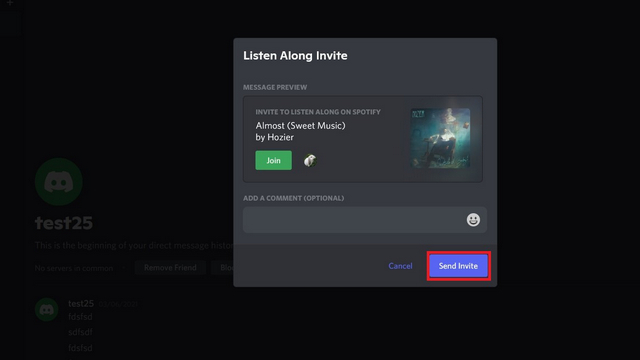
Para usar esta función compartida, necesitas una suscripción a Spotify Premium. Tanto los usuarios de Spotify gratuitos como los de pago pueden aprobar tus invitaciones y acceder a tus canciones.
Al conectarse, podrías reproducir la música de otras personas al mismo tiempo que la tuya, compartirla con tus amigos y comentar sobre tus aficiones, e incluso introducir más funciones permitiendo a los usuarios acceder a las pistas de música de Spotify en una base de datos.
Instala el bot de Spotify para Discord
Un bot es como una micromáquina que se programa mediante la línea de comandos. En este caso, el bot Groovy está microprogramado y nuestro objetivo es descargar y reproducir música de Spotify en Discord.
Cuando se active, este bot añadirá funciones adicionales de Spotify al registro de Discord, lo que permitirá a los usuarios activar dichas funciones introduciendo códigos de texto.
Parece que hay muchos robots de Spotify para Discord, pero Groovy también es uno de los mejores.
Así es como se vincula el bot de música de Spotify con Discord.
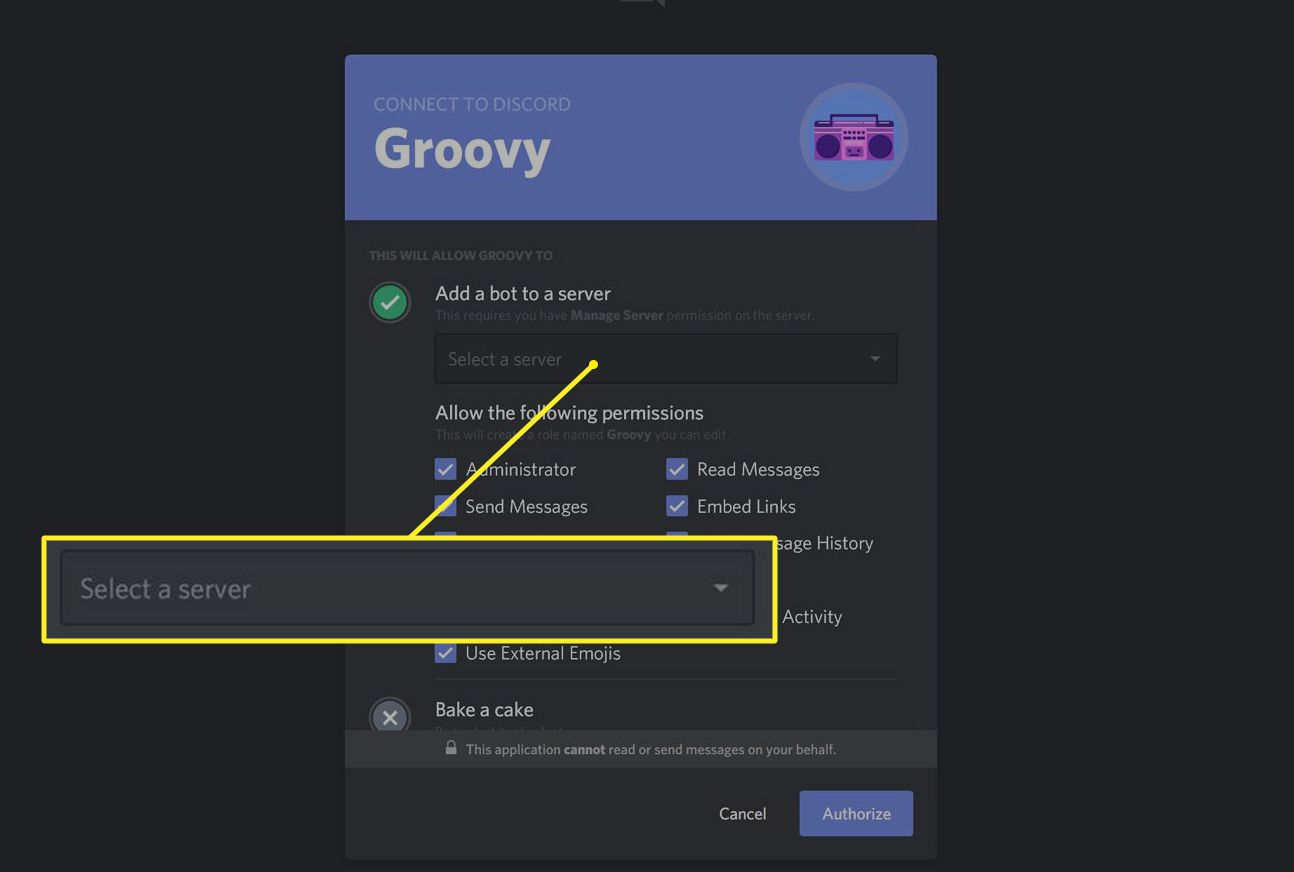
- Dirígete a la página principal de Groovy y haz clic en «Añadir con Discord». Asegúrate de haber iniciado sesión en Discord en este navegador antes de hacer clic en el botón.
- Pulse la pestaña Configurar servidor.
- En el menú desplegable, seleccione el servidor web de Discord en el que necesita iniciar la aplicación Spotify Discord.
- Pulse la pestaña Aprobar.
- Verifica que no soy un paquete robot.
- Ahora puedes instalar automáticamente los bots de Spotify de Groovy Discord en tu lista de Discord. También podrás crear música u otras canciones escribiendo y reproduciendo el título del álbum.
- Para subir la banda sonora completa de Spotify a tu servidor de Discord, inicia la transmisión a través de la aplicación Spotify, presiona Compartir y luego Copiar enlace de la lista de reproducción y pega la URL copiada en la conversación de reproducción.
Parte 3. Cómo obtener listas de reproducción de Spotify fácilmente sin Premium
Entonces, después de que hayas recibido las instrucciones para crear una lista de reproducción de Spotify, si estás buscando una pista de música que has creado para tus amigos y familiares, aprenderás sobre esta increíble función. Beddelaha muusikada Spotify Software. Puedes reproducir rápidamente tus canciones o listas de reproducción favoritas de Spotify sin necesidad de una suscripción premium. Puedes convertir documentos a formato MP3 u otros formatos útiles.
Soo dejin bilaash ah Soo dejin bilaash ah
Aquí tienes todas las opciones para crear un conjunto utilizando el convertidor de música de Spotify para reproducir música de Spotify en Discord.
- Descarga e instala el Beddelaha muusikada Spotify kombiyuutarkaaga.
- Copia los enlaces URL de las canciones que quieras descargar de Spotify.
- Seleccione el formato de archivo y, a continuación, elija la carpeta MP3 donde desea guardarlo.
- Haz clic en el botón “Convertir” para iniciar la descarga.

Oh, entonces ya terminaste.
Soo dejin bilaash ah Soo dejin bilaash ah
El contenido de Spotify está protegido por la gestión de derechos digitales (DRM) en formato Vorbis Ogg. Puedes acceder a él fácilmente con la aplicación de Spotify. Nuestro convertidor de música de Spotify te permite eliminar el cifrado de DRM de las pistas, listas de reproducción y grabaciones de Spotify. Además, puedes importar y convertir las transmisiones de audio de Spotify a archivos MP3 para escucharlas sin conexión.
Spotify Converter permite exportar cualquier canción, sencillo o lista de reproducción de Spotify a formatos estándar, como MP3, AAC, FLAC y WAV. Así podrás acceder a tus canciones de Spotify en reproductores MP3, reproductores de coche, iPods, iPhones, tabletas Android, PSPs y otros dispositivos.
Parte 4. Conclusión
Al completar este artículo, le garantizamos que comprenderá qué es Discord y cómo puede reproducir música de Spotify en Discord, y qué experimentar con las características y funcionalidades de Discord. También ha aprendido cómo una aplicación increíble, la Beddelaha muusikada Spotify , te permite convertir tu contenido favorito de Spotify a cualquier formato, lo que facilita mucho enviarlo a tus amigos de Discord.
Soo dejin bilaash ah Soo dejin bilaash ah
¿Tú también esperas una respuesta a la misma pregunta? ¿Por qué no pruebas el método y el proceso que se describen en este artículo?
Sidee ayuu qoraalkan waxtar u lahaa?
Guji xiddig si aad u qiimeyso!
Celceliska qiimeynta / 5. Tirada codadka:




