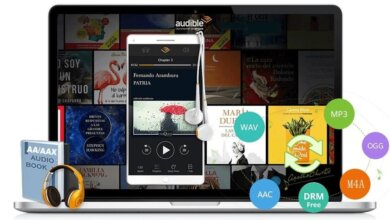
Audible, un popular servicio de audiolibros y podcasts, también es muy apreciado por los usuarios de iPhone. Sin embargo, debido a la protección DRM que se aplica a los archivos AAX descargados, los usuarios de iPhone no pueden escuchar audiolibros de Audible en sus dispositivos. ¿Existen otros métodos para reproducir archivos AAX en un iPhone? A continuación, te presentaré dos métodos populares que te ayudarán a reproducir fácilmente cualquier archivo AAX en cualquier modelo de iPhone.
Método 1: Descarga e instala la aplicación Audible en tu dispositivo iPhone.
- Audible ha lanzado una aplicación para dispositivos iPhone. Simplemente busca la aplicación de Audible para iOS en la App Store, descárgala e instálala en tu iPhone.
- Utiliza las mismas credenciales que usaste para comprar los audiolibros de Audible para iniciar sesión en tu cuenta de Audible.
- Abre la pestaña Mi biblioteca > Nube para encontrar todos los audiolibros de Audible que has comprado. Elige el que quieras reproducir en tu iPhone y verás un botón de Descargar. Haz clic en el botón Descargar para empezar a descargar los audiolibros de Audible en tu iPhone.
- Una vez finalizada la descarga de los audiolibros de Audible, escúchalos inmediatamente en tu iPhone.
Método 2: Convertir archivos AAX de Audible a MP3 para iPhone sin protección DRM.
Sabemos que Audible ha añadido protección DRM a sus archivos AAX descargados, por lo que solo necesitamos eliminar la protección DRM de AAX y luego convertir el archivo AAX al formato MP3 más compatible con un dispositivo iPhone. Convertidor de AAX a iPhone Este método se ha desarrollado específicamente para este propósito. De hecho, es universal para reproducir archivos AAX de Audible en muchos otros dispositivos, como iPad, iPod, Android, PSP, Zune, Xbox, Roku, etc. Este convertidor de AAX a iPhone convierte cualquier archivo AAX a MP3 para iPhone sin pérdida de calidad y con una velocidad de conversión muy rápida. Sigue los pasos a continuación para convertir tu archivo AAX a MP3 para iPhone.
Descarga gratuita del convertidor de Audible AAX a iPhone
Descarga gratuita de AAX to iPhone Converter (para Windows, para Mac) siguiendo las instrucciones, instala y ejecuta el software AAX to iTunes Converter.
Soo dejin bilaash ah Soo dejin bilaash ah
Paso 1. Agregar archivos AAX
Después de esto Beddelaha Maqalka Epubor Una vez iniciado el programa, verá la interfaz principal de Epubor Audible Converter. Haga clic en el botón Agregar para encontrar todos los archivos AAX descargados en su computadora y, entre ellos, seleccione únicamente los que desea convertir a MP3. Otra opción es arrastrar y soltar los archivos AAX en Epubor Audible Converter.

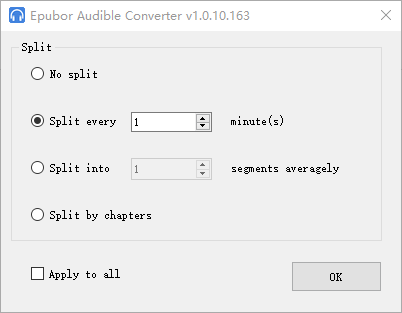
Paso 2. Dividir el archivo AAX (Opcional)
Este convertidor de AAX a iPhone también te ayuda a dividir tus audiolibros en capítulos o segmentos. Para ello, haz clic en el botón Opciones y luego en Aceptar. Además, este convertidor de AAX a MP3 te permite aplicar la función de división de audiolibros a todos los archivos AAX que importes en el futuro. Para ello, haz clic en Aplicar a todos y luego en Aceptar.
Paso 3. Convertir el archivo AAX de Audible a MP3 para Mac con eliminación de DRM.
Seleccione MP3 como formato de salida y, a continuación, haga clic en el botón «Convertir a MP3» para iniciar y finalizar la conversión. Una vez finalizada la conversión, comprobará que la protección DRM del archivo AAX original también se ha eliminado.
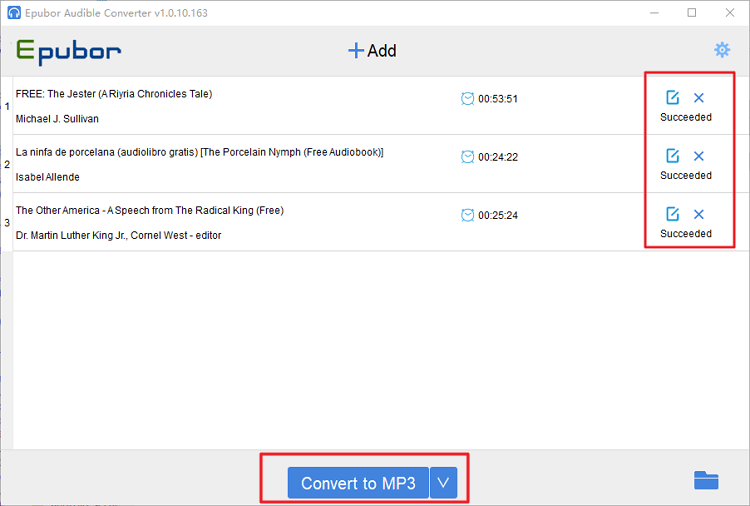
Una vez finalizada la conversión de AAX a MP3, aparecerá una ventana con los archivos convertidos. Puedes encontrar el archivo MP3 convertido haciendo clic en el icono de "Correcto" o en el icono de "Carpeta".
Soo dejin bilaash ah Soo dejin bilaash ah
Sidee ayuu qoraalkan waxtar u lahaa?
Guji xiddig si aad u qiimeyso!
Celceliska qiimeynta / 5. Tirada codadka: