

Como un iPhone usuario, cuando intentas enviar mensajes de texto a los iPhones de tus amigos, los mensajes se enviarán en iMessage En lugar de enviar los mensajes a través del servidor de Apple, puede resultar algo inconveniente que los fallos en dicho servidor provoquen retrasos en la entrega de los mensajes. Como consecuencia, el destinatario no los verá a tiempo.
De vez en cuando, preferirás enviar mensajes de texto en lugar de iMessage en tu iPhone. No te preocupes, te daremos algunos consejos para eso. Sigue leyendo.
Envía mensajes de texto como iMessages mediante la función integrada del iPhone.

El sistema iOS permite a los usuarios convertir los iMessages en mensajes de texto antes de enviarlos. Si el destinatario no recibe tu iMessage, puedes convertirlo en un mensaje de texto y enviarlo de nuevo.
Paso 1. Abre la aplicación Mensajes en tu iPhone y pulsa el icono de nuevo mensaje en la esquina superior derecha.
Paso 2. Escribe el contenido del nuevo iMessage y envíalo como de costumbre.
Paso 3. Mantén pulsado el iMessage que acabas de enviar y aparecerá un cuadro de diálogo con 3 opciones.
Paso 4. Haz clic en "Enviar como mensaje de texto" para convertirlo en un mensaje de texto. El color de este mensaje pronto se volverá verde.
Desactiva iMessage en tu iPhone
Puedes desactivar iMessage desde la configuración del iPhone en cualquier momento para forzar al iPhone a enviar los mensajes de iMessage como mensajes de texto.
Paso 1. En la pantalla de inicio del dispositivo, ejecute la aplicación Ajustes.
Paso 2. Haz clic en la opción 'Mensajes' para abrir la interfaz de configuración de esta aplicación.
Paso 3. Desactive el interruptor junto a «iMessage» para desactivar esta función. A partir de ese momento, el iMessage se enviará como un mensaje de texto.

Desactivar Wi-Fi y datos móviles
Tras desactivar el wifi y los datos móviles, el iPhone enviará automáticamente mensajes de texto en lugar de iMessages.
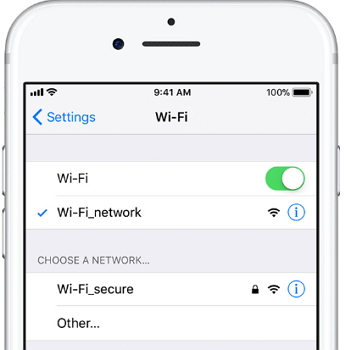
- Ve a la sección de Wifi en los ajustes de tu iPhone.
- Desactive el interruptor de Wifi.
- Luego, ve a la configuración del iPhone para desactivar los datos móviles.
Consejo adicional: Cómo recuperar mensajes/iMessages perdidos en tu iPhone
Cuando usas tu iPhone para enviar o recibir mensajes de texto o iMessages, los mensajes almacenados en el iPhone pueden perderse si hay algún error en tu iPhone. Por eso se menciona aquí la recuperación de datos del iPhone. En teoría, es difícil recuperar mensajes de texto perdidos. Sin embargo, es otra historia usar Recuperación de datos de iPhone .
- Tiene la capacidad de recuperar contenido de texto eliminado y otros archivos adjuntos en los mensajes, como imágenes, vídeos, etc.
- Previsualiza tus mensajes perdidos antes del proceso de recuperación para que puedas elegir y recuperar los datos que desees, en lugar de recuperar todos los datos.
- Recupera datos de todos los modelos de iPhone, iPad y iPod touch.
Soo dejin bilaash ah Soo dejin bilaash ah
Ahora, recupera fácilmente tus mensajes de texto o iMessages eliminados en tu ordenador siguiendo los pasos que se indican a continuación:
Paso 1. Descargar Recuperación de datos de iPhone Descargue el software del sitio web oficial e instálelo en su computadora.

Paso 2. Haga clic en la sección 'Recuperar' y luego en 'Recuperar iPhone desde dispositivo iOS'.

Paso 3. Después de conectar su dispositivo a la computadora, se le pedirá que seleccione Mensajes en la ventana de selección de archivos.

Paso 4. Una vez finalizado el análisis, se mostrará toda la información sobre los mensajes de texto. Revise los mensajes de texto o iMessage desde la misma interfaz y haga clic en "Recuperar".

Soo dejin bilaash ah Soo dejin bilaash ah
Sidee ayuu qoraalkan waxtar u lahaa?
Guji xiddig si aad u qiimeyso!
Celceliska qiimeynta / 5. Tirada codadka:




