Es probable que hayas oído hablar de y utilizado un Reproductor multimedia VLC para reproducir vídeos en streaming. Pero es más probable que su nombre te engañe: el reproductor multimedia VLC no es para nada un simple reproductor. En cambio, es una herramienta potente y repleta de funciones que no solo es capaz de reproducir vídeos en streaming, sino también de descargar vídeos de todos los sitios web populares, como YouTube .
Hoy vas a aprender sobre Cómo descargar vídeos con VLC en Mac/Windows y resolver una serie de problemas que surgen al usarlo todo en un mismo pasaje.
Función oculta de VLC: Descargar vídeos de Internet
Existen dos métodos para descargar vídeos con VLC. Aquí te mostraré el más sencillo. Sigue los pasos a continuación, tomando como ejemplo la descarga de un vídeo de YouTube con VLC.
Paso 1. Inicie VLC.
Después de instalar el reproductor multimedia VLC en tu Windows o Mac, ejecútalo.
Paso 2. Copia la URL del vídeo de YouTube.
Busca el vídeo en YouTube y copia el enlace de la barra de direcciones del navegador que aparece en la parte superior de la página.
Paso 3. Pega la URL del vídeo en VLC y comienza a reproducirlo.
En Windows:
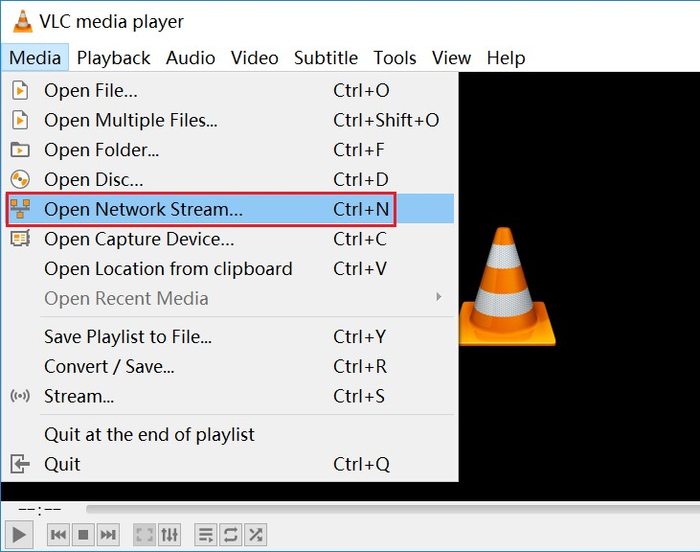
Haz clic en “Medios” > “Abrir flujo de red” en la interfaz principal de VLC.
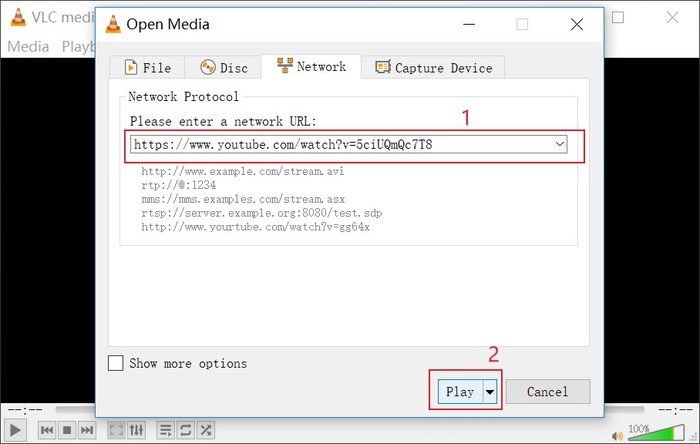
Luego, en la pestaña "Red" de la ventana emergente, ingrese la URL del video de YouTube que copió de YouTube. Presione el botón "Reproducir" para comenzar a reproducir el video.
En Mac:
Haz clic en “Archivo” > “Abrir red”, introduce la URL del vídeo de YouTube y haz clic en “Abrir”.
Paso 4. Obtén y copia la información del códec del vídeo de YouTube.
En Windows:
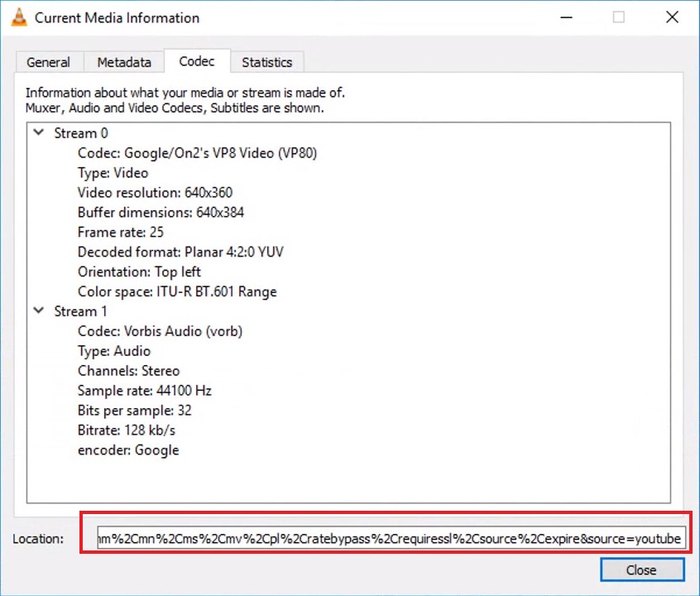
Haz clic en “Herramientas” > “Información del códec” para copiar la URL completa que aparece junto al título “Ubicación”. Esta es la URL directa del vídeo de YouTube.
En Mac:
Selecciona el vídeo de YouTube en VLC y pulsa “Ventana” > “Información multimedia”. Busca el cuadro de entrada “Ubicación”.
Paso 5. Introduce la URL en la barra de direcciones y descarga el vídeo de YouTube.
Abre una página web en tu navegador y pega la URL de la ubicación copiada en la barra de direcciones antes de pulsar «Intro». Es posible que tengas que pulsar el botón «Guardar» varias veces, dependiendo del enlace del vídeo y la configuración de tu navegador.
Problemas resueltos en la descarga de YouTube usando VLC
¿Ya aprendiste a descargar videos de YouTube con VLC? No te preocupes si tienes algún problema al intentarlo. Lo primero que debes hacer es repetir los pasos anteriores con más cuidado para descartar la posibilidad de no haber seguido el procedimiento correcto. Si el problema persiste, quizás debas leer la segunda parte del texto.
Hemos enumerado algunos problemas comunes relacionados con guardar vídeos de sitios web con VLC y hemos proporcionado nuestras soluciones.
Problema 1:
“Lamentablemente, esto no me funcionó. Descargó el video, pero en lugar de obtener un video reproducible, obtuve un archivo llamado “archivo” en mi carpeta de descargas.”
Solución A: Cuando te aparezca la opción "Introduce el nombre del archivo", añade una extensión al nombre del archivo, como ".mp4" o ".avi".
Solución B: Utilice un convertidor de vídeo para convertir el archivo a formato “.mp4”.
Problema 2:
“Pude descargar algunos vídeos de YouTube con VLC, mientras que otros no funcionaron.”
Solución: Comprueba si el vídeo está etiquetado como «Vídeo con restricción de edad (según las normas de la comunidad)». Si es así, no podrás descargarlo mediante el método habitual debido a las políticas de YouTube. No hay forma de eliminarlo. Prueba con alternativas a VLC.
Una alternativa a VLC para descargar vídeos online.
La función de descarga integrada de VLC tiene sus inconvenientes, ya que no es experta en la descarga de vídeos. De hecho, algunos vídeos están altamente protegidos por el programa de su sitio web, lo que impide que VLC los descargue. Para solucionar este problema, te recomiendo que pruebes algún programa profesional de descarga de vídeos para descargar vídeos de sitios web populares y verlos sin conexión.
Soo dejiyaha fiidiyowga ee khadka tooska ah Es uno de los mejores descargadores de vídeo para obtener vídeos de YouTube. Además de YouTube, afirma ser compatible con Facebook, Twitter, TikTok, Instagram, Dailymotion, Vimeo, SoundCloud, etc. Con una interfaz limpia e intuitiva, el descargador de vídeo online es muy fácil de usar con tan solo unos clics. Ahora es compatible con sistemas Windows y Mac. Puedes probarlo desde el botón de abajo.
Soo dejin bilaash ah Soo dejin bilaash ah
Sigue los pasos a continuación para descargar videos de Internet fácilmente con Online Video Downloader.
Paso 1. Instale y abra el descargador de videos en línea.
Descarga el paquete de instalación y sigue las instrucciones para instalar el descargador de vídeos en línea en tu ordenador. Luego, ábrelo.

Paso 2. Copia y pega el enlace del vídeo.
Ve a la página que contiene tu video favorito y copia el enlace del video desde la barra de direcciones. Luego, dirígete a la interfaz principal de Online Video Downloader y pega el enlace en el cuadro de búsqueda. Presiona el botón "Analizar" a la derecha del cuadro para interpretar el video.

Paso 3. Elige el formato y descarga el vídeo.
En la ventana emergente, seleccione el formato y la calidad de salida y, a continuación, haga clic en el botón «Descargar». El programa comenzará a descargar el vídeo inmediatamente. Una vez finalizada la descarga, acceda a la pestaña «Finalizados» para encontrar el vídeo descargado.

Esperamos que la información anterior pueda resolver sus problemas al descargar videos con VLC en su Mac o Windows. Si no está muy satisfecho con la función de descarga inherente de VLC, su mejor opción es probar Soo dejiyaha fiidiyowga ee khadka tooska ah , que es bastante fácil y eficiente de usar.
Soo dejin bilaash ah Soo dejin bilaash ah
Sidee ayuu qoraalkan waxtar u lahaa?
Guji xiddig si aad u qiimeyso!
Celceliska qiimeynta / 5. Tirada codadka: