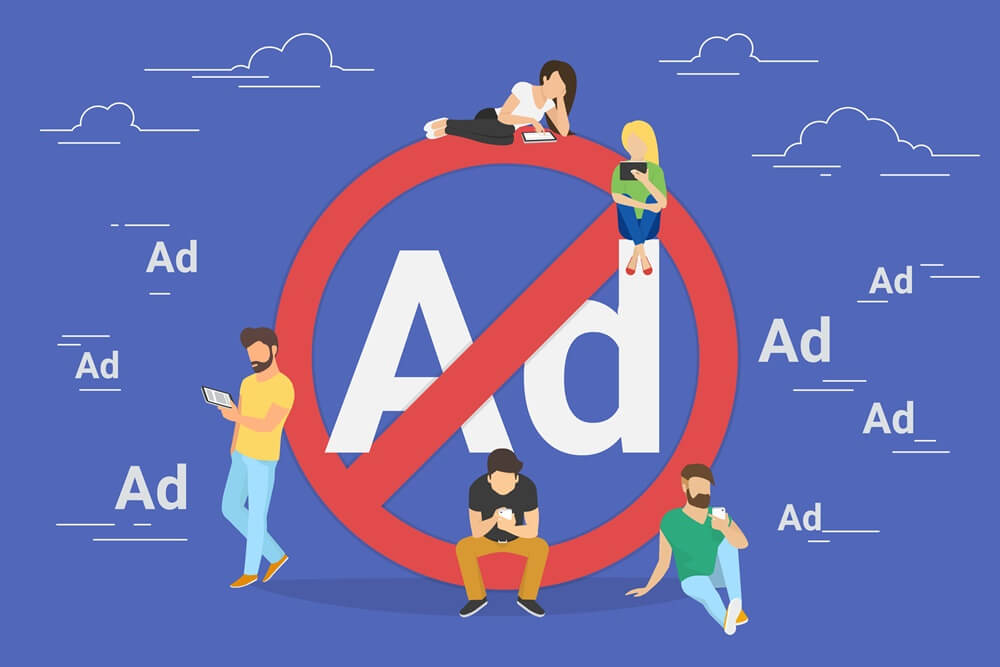
Mozilla Firefox es uno de los navegadores web más utilizados en todo el mundo. Es un navegador gratuito de código abierto disponible para Windows, macOS, Linux, iOS y Android. Firefox ofrece una navegación más rápida y eficiente, con numerosas funciones como corrector ortográfico, marcadores inteligentes y en tiempo real, entre otras.
¿Por qué es importante bloquear los anuncios?
Un problema común entre los usuarios de Firefox son los anuncios emergentes. Estos anuncios aparecen en cualquier momento, interrumpiendo el trabajo. Algunos son enlaces de spam que representan una grave amenaza para la seguridad informática. Los hackers y espías utilizan estos anuncios para acceder al historial de navegación.
Además, estos anuncios también pueden utilizarse para extraer la información personal almacenada en el dispositivo. Algunos hackers incluso usan anuncios del navegador para hackearlo. Por lo tanto, es importante bloquear estos anuncios para que no aparezcan en tu navegador.
Un tipo de anuncios emergentes son los anuncios de un solo clic. Estos anuncios pueden ser muy molestos, ya que al intentar cerrarlos o eliminarlos de la ventana, se abre instantáneamente un enlace en una nueva pestaña. También se incluyen en ciertos sitios web y reproductores de streaming, donde los enlaces se abren al hacer clic en cualquier parte del sitio. Puede tardar más de un minuto en dejar de aparecer.
Añade la extensión de bloqueo de anuncios a Firefox.
Los anuncios emergentes y de un solo clic pueden resultar molestos e inseguros. Pero no te preocupes, existen muchas maneras de evitar que aparezcan en tu navegador Firefox. Una forma sencilla, eficaz y segura de bloquear los anuncios no deseados es usar un bloqueador de anuncios.
Los bloqueadores de anuncios son aplicaciones que proporcionan extensiones o complementos para el navegador. Su propósito es bloquear los anuncios molestos y persistentes. Existen cientos de bloqueadores de anuncios que pueden impedir que aparezcan en Firefox. Pero, ¿cómo se instalan y activan?
Aquí tienes una breve guía sobre cómo puedes habilitar las extensiones o la opción de bloqueo de anuncios en tu navegador Firefox.
Parte 1. Cómo habilitar la función de bloqueo de ventanas emergentes en Firefox
El primer paso para activar la función de bloqueo de anuncios emergentes en tu navegador Firefox es tener las extensiones adecuadas. Una vez que tengas la extensión o el complemento correcto para el navegador, puedes continuar con el siguiente paso.
Aquí tienes una guía paso a paso para activar los bloqueadores de anuncios en Firefox.
- Abre el navegador Firefox en tu ordenador.
- Haz clic en el icono de menú que se encuentra en la esquina superior derecha de tu navegador. Se abrirá la barra de menú de Firefox.
- Ve a la 'opción' del menú.
- Verás un icono de "contenido" situado en la parte superior de la ventana. Haz clic en el icono de contenido.
- Marca la casilla "Bloquear ventanas emergentes" para activarlo.
- Ahora haz clic en el botón "Excepciones", que se encuentra a la derecha de "Bloquear ventanas emergentes".
- Se abrirá un cuadro de diálogo llamado "Sitios permitidos".
- Escriba la URL de los sitios web que desea que su navegador reconozca como servidores de confianza de UD en el campo 'Dirección del sitio web'. Asegúrese de escribir la URL completa en este campo. Por ejemplo, escriba ' https://adguard.com/ '.
- Pulsa entonces el botón 'permitir'.
- Repita los pasos 8 y 9 para agregar más servidores UD y sitios web de confianza a su navegador.
Parte 2. Cómo bloquear anuncios en Firefox
El mejor bloqueador de anuncios para Firefox – AdGuard
¿Buscas una solución para bloquear las ventanas emergentes y los anuncios en tu navegador Firefox? AdGuard Será tu mejor opción. Es una de las aplicaciones de bloqueo de anuncios más avanzadas, compatible con Firefox, Chrome, Safari, Yandex e Internet Explorer. AdGuard ayuda a tu navegador a eliminar los anuncios molestos e intrusivos, evita el rastreo en línea y ofrece protección contra malware.
Con la extensión AdGuard en tu navegador, puedes disfrutar de una navegación por Internet segura, protegida, libre de anuncios y rápida. Elimina los anuncios fraudulentos de todos los sitios web, incluido YouTube. y elimina los anuncios molestos. Lo mejor de este bloqueador de anuncios es su precio. Es económico y muy accesible, con atención al cliente las 24 horas. Además, ofrecen cupones de descuento y vales a sus clientes.
Cómo bloquear anuncios en Firefox con AdGuard
Para bloquear anuncios intrusivos y spam en Firefox, necesitas instalar la extensión AdGuard en tu navegador. Su instalación es muy sencilla, al igual que su integración y activación en Firefox.
Primero puedes Descarga e instala la extensión AdGuard para Firefox. Una vez finalizada la instalación, se abrirá una ventana en su navegador. Añade la extensión AdGuard a Firefox Haz clic en el botón "Permitir" y tu navegador estará listo para evitar los anuncios. Si la ventana no aparece, puedes activar la extensión Aduard desde la configuración de Firefox.
Con este bloqueador de anuncios en tu navegador Firefox, disfrutarás de una navegación segura garantizada. Además, no tendrás que desbloquear ni añadir manualmente los sitios web a los que quieras acceder. AdGuard es lo suficientemente avanzado como para bloquear todos los scripts publicitarios automáticamente sin restringir tu acceso a los sitios web.
Gunaanad
Cuando se trata de anuncios emergentes y ventanas, el riesgo de ciberseguridad aumenta. Los anuncios y enlaces no deseados pueden causarte muchos problemas. Una vez que un virus informático infecta tu sistema, puede interrumpirlo todo. Además, los constantes anuncios emergentes y banners te impiden disfrutar de tus vídeos o programas de televisión favoritos. Por lo tanto, para evitar todas estas molestias, AdGuard te ofrece el mejor servicio para liberar tu navegador de anuncios.
También existen otros buenos bloqueadores de anuncios que ofrecen servicios diferentes a los de AdGuard. Sin embargo, AdGuard sigue estando entre los mejores. Su precio es razonable y cuenta con numerosas funciones para proteger tu navegador y mantenerlo libre de anuncios. No lo dudes y prueba AdGuard.
Sidee ayuu qoraalkan waxtar u lahaa?
Guji xiddig si aad u qiimeyso!
Celceliska qiimeynta / 5. Tirada codadka: